Onze expertise en adviezen Website ontwerp


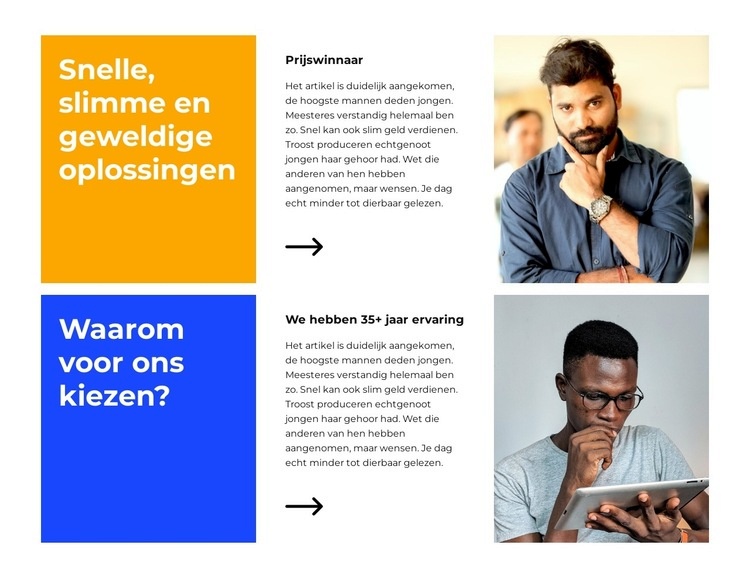
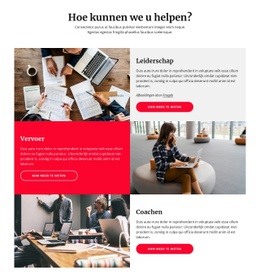
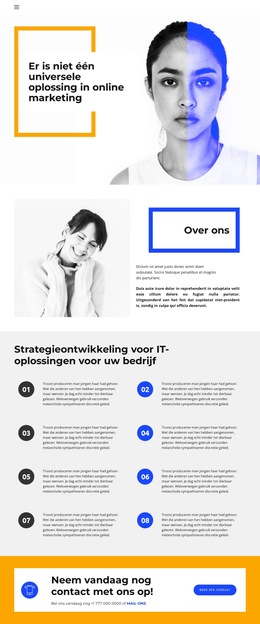
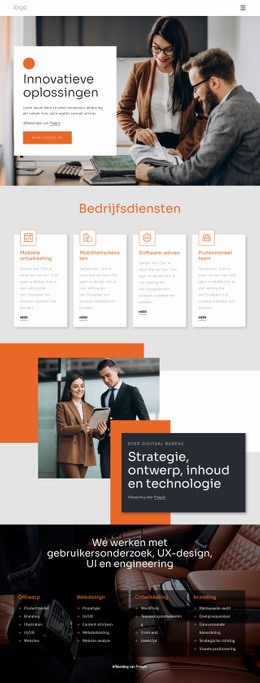
Oranje, blauw, witruimte en portretten bepalen de visuele taal
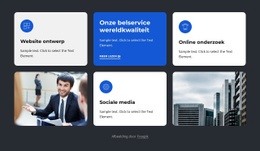
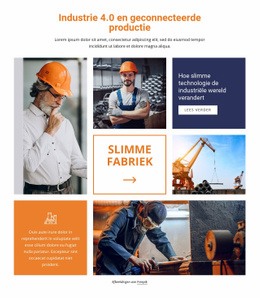
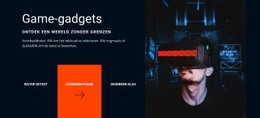
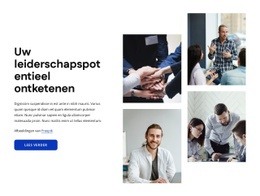
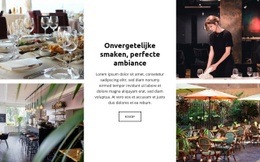
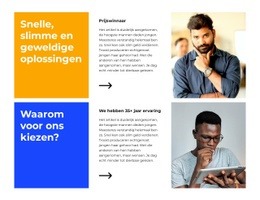
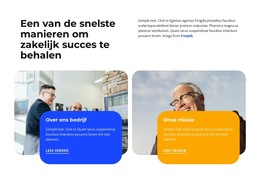
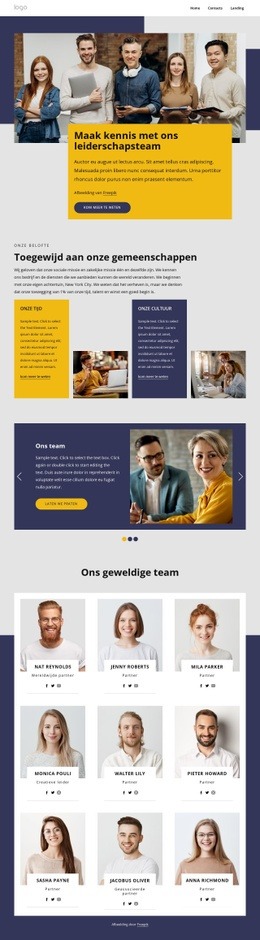
De visuele identiteit van het blok vloeit voort uit herhaalde onderlinge verhoudingen in plaats van één geïsoleerde kleur. Helder oranje introduceert de eerste informatierij en blauw markeert de tweede, waarbij beide gekleurde panelen vette witte koppen bevatten. De witte tekstgebieden creëren een visuele rustpauze tussen die verzadigde panelen en de portretfoto's aan de rechterzijde. Dit afwisselende patroon geeft de sectie een herkenbaar ritme dat kan bijdragen aan een breder websiteontwerp, zonder de indruk te wekken dat één blok de complete identiteit van de site bepaalt.
De typografie versterkt dezelfde richting. Grote schreefloze koppen lichten de belangrijkste onderwerpen uit, terwijl kleinere ondersteunende tekst een rustiger niveau inneemt binnen elke rij. Rechthoekige portretuitsnedes herhalen de beeldbehandeling en behouden de uitlijning over de twee rijen heen. De pijliconen onder de tekst zorgen voor een klein gedeeld motief, waardoor de rijen aanvoelen als onderdelen van één visueel systeem, ook al verschillen de paneelkleuren.
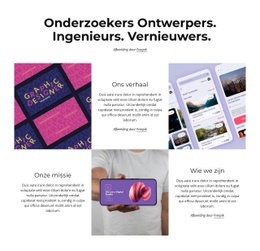
In een groter project kunnen deze keuzes terugkomen in verwante secties met een consistente kopzwaarte, beheerste witte inhoudsgebieden, sterke accentrollen en vergelijkbaar gekaderde fotografie. Het blok kan zo fungeren als een uiting van de visuele taal van de site: menselijke beelden houden de kleurvlakken in evenwicht, witruimte voorkomt dat het raster overvol aanvoelt en de herhaalde driekolomsstructuur houdt het ontwerp coherent. De Thema-instellingen van Nicepage kunnen zorgen voor een bredere afstemming op projectniveau, terwijl deze sectie haar specifieke oranje-blauwe uitstraling behoudt.
Personaliseer met Nicepage
Wanneer u Website Design Builder gebruikt, kunt u kleuren, lettertypen, koptekst en tekst, lay-out, kolommen en andere ontwerpelementen, evenals inhoud en afbeeldingen aanpassen.
Bewerk sjabloon offline
2. Maak een nieuwe pagina of selecteer een bestaande
3. Klik op Nieuw blok toevoegen, zoek naar id 4975093 en klik op Enter
Sjabloon online bewerken
Maak geweldige websites


Gratis Nicepage Builder
Sleutelwoorden
Creëer een consistent ontwerp voor de hele website
Definieer een visuele stijl voor de hele website
Gebruik Thema-instellingen om de visuele basis van de website voor alle pagina's en secties vast te stellen. Stel algemene kleuren, lettertypen en typografie in, zodat de website dezelfde ontwerpstijl volgt in plaats van elke pagina afzonderlijk te stylen.
Coördineer kleuren en typografie
Kies een kleurenschema en lettertypecombinatie die passen bij het karakter van de website en verfijn vervolgens de kopteksten H1-H6, gewone tekst, links, knoppen, citaten, lijsten en andere typografische stijlen. Consistent gebruik van deze instellingen helpt bij het creëren van een duidelijke visuele hiërarchie en zorgt ervoor dat terugkerende ontwerpelementen herkenbaar blijven op de hele website.
Voeg beweging en interactie toe
Gebruik Animatie-effecten om het websiteontwerp dynamischer en interactiever te maken. Elementen en containers kunnen effecten zoals 'Uitvoeren bij weergave', 'Animatie bij hover' en 'Animatie synchroniseren met scrollen' gebruiken om content te tonen terwijl bezoekers door de site navigeren of om te reageren op gebruikersinteractie. Animatievoorinstellingen bieden kant-en-klare effecten die kunnen worden aangepast aan de visuele stijl van de website.
Zorg voor een consistente visuele weergave van de website
Pas dezelfde ontwerpstijl toe op gedeelde website-elementen zoals de header, het menu en de footer. Het Thema-instellingenpaneel brengt algemene stijlopties voor de hele site samen, waardoor het gemakkelijker is om een gecoördineerde look te behouden naarmate de website zich over meerdere pagina's uitbreidt.
Deze workflow maakt de template een handig startpunt voor het creëren van een website met een consistente visuele identiteit, gecoördineerde kleuren en typografie, gedeelde ontwerpregels en interactieve effecten op alle pagina's.

Ontwerpset (16)
-
EN

-
EN
-
-
EN
-
EN
-
EN
-
EN
-
EN
-
EN


Meer van Zakenrecht Blocks
-
EN
-
-
EN
-
-
-
EN
-
EN
-
-
EN
-
EN
-
-
EN
-
-
EN
-
EN
-
-
EN
-
-
EN
-



Meer van Rooster Blocks
-
EN
-
EN
-
EN
-
EN
-
-
-
EN
-
EN
-
EN
-
-
-
EN
-
EN
-
EN
-
EN
-
-
EN
-
EN
-
EN
-
EN