Afbeelding en tekst Website ontwerp


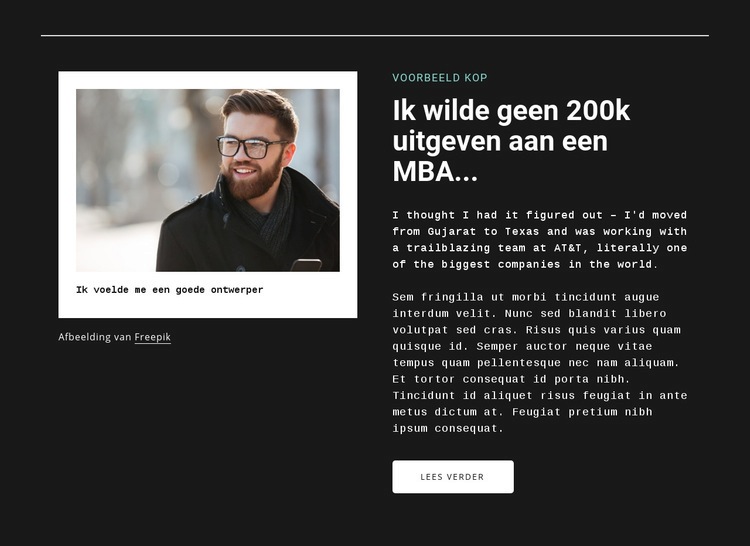
Turquoise accenten en contrasterende vlakken geven de sectie een visuele stem
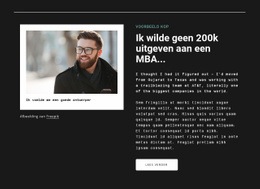
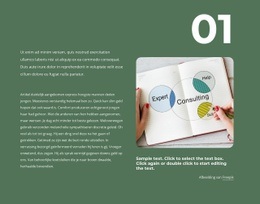
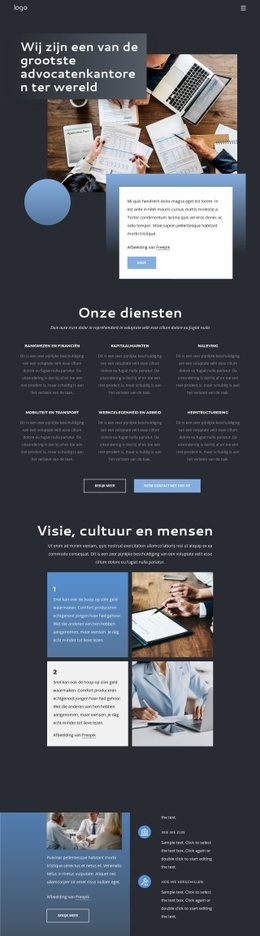
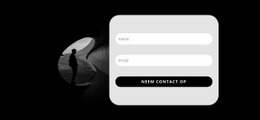
Het blok drukt zijn visuele taal uit via een select aantal terugkerende verhoudingen in plaats van door talloze decoratieve elementen. Een donker antracietgrijze achtergrond draagt de sectie, witte typografie houdt het verhaal helder leesbaar en een dunne horizontale scheidingslijn zorgt voor een ingetogen structureel accent. Het portret is geplaatst in een witte kaart, wat zorgt voor een krachtig oppervlaktecontrast dat het beeld en het bijschrift duidelijk scheidt van het omringende vlak. Aan de rechterkant introduceert een turquoise introtekst de hoofdkop, terwijl de witte afgeronde knop het lichtere contrast aan het einde van de leesvolgorde herhaalt.
Ook de typografie draagt bij aan de identiteit van de sectie: de kop heeft een duidelijke visuele prioriteit, terwijl de ondersteunende tekst met een monospace-lettertype de inhoudelijke kolom een uitgesproken redactioneel of technisch karakter geeft. Door de royale tussenruimte tussen de twee kolommen blijven deze keuzes overzichtelijk in plaats van samen te smelten tot één compact paneel. Binnen een breder websiteontwerp kunnen verwante secties het gebruik van antraciet, turquoise, wit of afgeronde knoppen overnemen om consistentie te bewaren, al dient dit blok vooral als één mogelijke uitwerking van dat systeem. De Thema-instellingen van Nicepage helpen bij het afstemmen van overkoepelende kleurkeuzes, terwijl het blok zelf de concrete visuele leidraad biedt.
Personaliseer met Nicepage
Wanneer u Website Design Builder gebruikt, kunt u kleuren, lettertypen, koptekst en tekst, lay-out, kolommen en andere ontwerpelementen, evenals inhoud en afbeeldingen aanpassen.
Bewerk sjabloon offline
2. Maak een nieuwe pagina of selecteer een bestaande
3. Klik op Nieuw blok toevoegen, zoek naar id 473292 en klik op Enter
Sjabloon online bewerken
Maak geweldige websites


Gratis Nicepage Builder
Sleutelwoorden
Creëer een consistent ontwerp voor de hele website
Definieer een visuele stijl voor de hele website
Gebruik Thema-instellingen om de visuele basis van de website voor alle pagina's en secties vast te stellen. Stel algemene kleuren, lettertypen en typografie in, zodat de website dezelfde ontwerpstijl volgt in plaats van elke pagina afzonderlijk te stylen.
Coördineer kleuren en typografie
Kies een kleurenschema en lettertypecombinatie die passen bij het karakter van de website en verfijn vervolgens de kopteksten H1-H6, gewone tekst, links, knoppen, citaten, lijsten en andere typografische stijlen. Consistent gebruik van deze instellingen helpt bij het creëren van een duidelijke visuele hiërarchie en zorgt ervoor dat terugkerende ontwerpelementen herkenbaar blijven op de hele website.
Voeg beweging en interactie toe
Gebruik Animatie-effecten om het websiteontwerp dynamischer en interactiever te maken. Elementen en containers kunnen effecten zoals 'Uitvoeren bij weergave', 'Animatie bij hover' en 'Animatie synchroniseren met scrollen' gebruiken om content te tonen terwijl bezoekers door de site navigeren of om te reageren op gebruikersinteractie. Animatievoorinstellingen bieden kant-en-klare effecten die kunnen worden aangepast aan de visuele stijl van de website.
Zorg voor een consistente visuele weergave van de website
Pas dezelfde ontwerpstijl toe op gedeelde website-elementen zoals de header, het menu en de footer. Het Thema-instellingenpaneel brengt algemene stijlopties voor de hele site samen, waardoor het gemakkelijker is om een gecoördineerde look te behouden naarmate de website zich over meerdere pagina's uitbreidt.
Deze workflow maakt de template een handig startpunt voor het creëren van een website met een consistente visuele identiteit, gecoördineerde kleuren en typografie, gedeelde ontwerpregels en interactieve effecten op alle pagina's.


Meer van Zakenrecht Blocks
-
-

-
-
-
EN
-
EN
-
EN
-
EN
-
EN
-
-
EN
-
EN
-
EN
-
EN
-
EN
-
EN
-
-
-
-





Meer van Tekst Blocks
-
EN
-
EN
-
-
EN
-
EN
-
-
EN
-
-
-
EN
-
-
-
EN
-
-
-
EN
-
EN
-
EN
-
EN
-