Snel leren cursus Website ontwerp



Bewerk sjabloon offline
2. Maak een nieuwe pagina en zoek naar id 2577046
Sjabloon online bewerken
Maak geweldige websites


Gratis Nicepage Builder
Sleutelwoorden
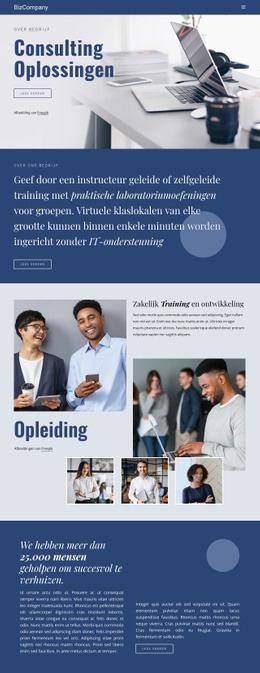
Blauw contrast en herhaalde kaarten bepalen de consultancy-identiteit
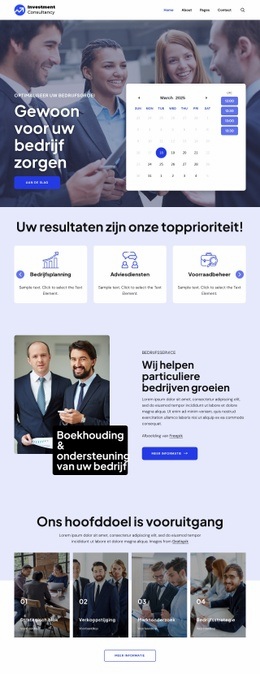
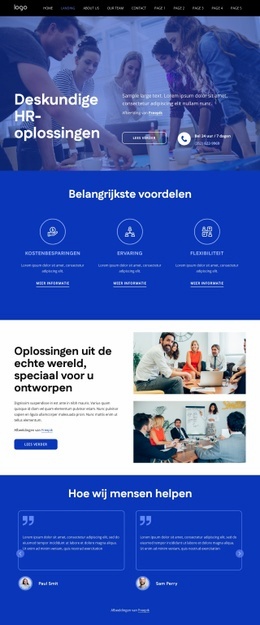
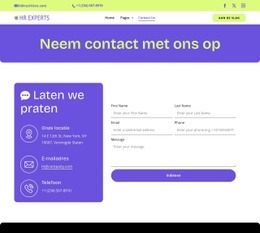
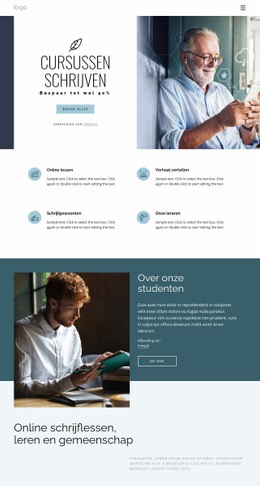
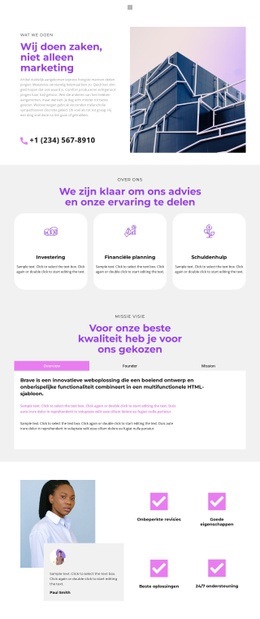
Het krachtigste visuele signaal is het beheerste gebruik van blauw tegen wit, met af en toe lichtgrijze panelen en een donkere footer om wisselingen in nadruk te markeren. De blauwe herosectie biedt de coaching-introductie een stevige achtergrond voor het portret en de actielinks, terwijl de blauwe processectie die nadruk herhaalt rond de labels Onderzoek, Strategie, Ontwerp en Planning. Witte vlakken zorgen vervolgens voor visuele rust bij de vier strategische kernpunten, FAQ-rijen, medewerkerscontent en contactkaarten.
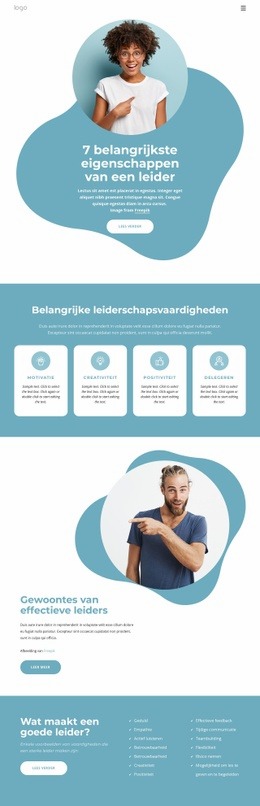
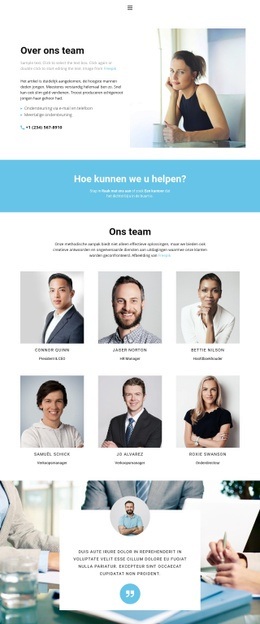
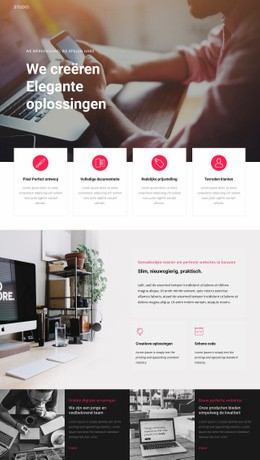
Krachtige koppen in Montserrat-stijl dragen de hiërarchie, terwijl compacte ondersteunende tekst de informatieblokken visueel beknopt houdt. Decoratieve iconen versterken de uitgelichte kaarten en proceskaarten zonder de primaire boodschap te overstemmen. De carousel met twee slides, 'Over ons' en 'Wat we doen', breidt de identiteit uit naar een presentatie met achtergrondafbeeldingen, waarbij overlappende tekst en navigatieknoppen als terugkerende visuele interactie dienen. De beeldsectie in citaatstijl en de medewerkersportretten voegen een menselijke dimensie toe aan een verder gestructureerde consultancy-esthetiek.
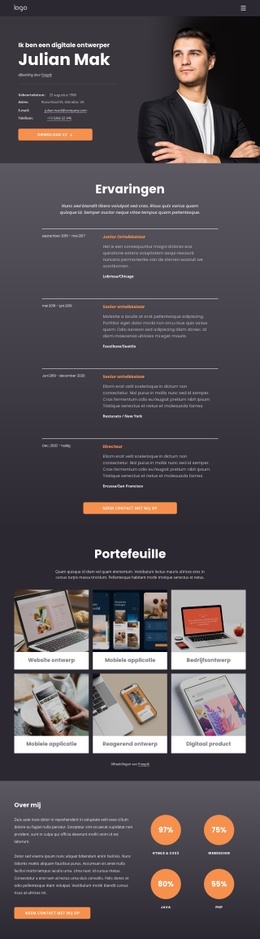
De drie percentagekaarten introduceren grote numerieke vormen als contrasterend motief, maar de voorbeeldwaarden moeten worden vervangen of van context worden voorzien in plaats van als bewezen resultaten te worden beschouwd. Samen zorgen het palet, de typografie, het beeldmateriaal, de herhaling van kaarten en de tussenruimte voor een herkenbare, sitebrede richting. Dezelfde beeldtaal kan gerelateerde consultancypagina's sturen, met behoud van het onderscheid tussen procesinformatie, mensen, bewijskracht en contactcontent.
Personaliseer met Nicepage
Wanneer u Website Design Builder gebruikt, kunt u kleuren, lettertypen, koptekst en tekst, lay-out, kolommen en andere ontwerpelementen, evenals inhoud en afbeeldingen aanpassen.
Creëer een consistent ontwerp voor de hele website
Definieer een visuele stijl voor de hele website
Gebruik Thema-instellingen om de visuele basis van de website voor alle pagina's en secties vast te stellen. Stel algemene kleuren, lettertypen en typografie in, zodat de website dezelfde ontwerpstijl volgt in plaats van elke pagina afzonderlijk te stylen.
Coördineer kleuren en typografie
Kies een kleurenschema en lettertypecombinatie die passen bij het karakter van de website en verfijn vervolgens de kopteksten H1-H6, gewone tekst, links, knoppen, citaten, lijsten en andere typografische stijlen. Consistent gebruik van deze instellingen helpt bij het creëren van een duidelijke visuele hiërarchie en zorgt ervoor dat terugkerende ontwerpelementen herkenbaar blijven op de hele website.
Voeg beweging en interactie toe
Gebruik Animatie-effecten om het websiteontwerp dynamischer en interactiever te maken. Elementen en containers kunnen effecten zoals 'Uitvoeren bij weergave', 'Animatie bij hover' en 'Animatie synchroniseren met scrollen' gebruiken om content te tonen terwijl bezoekers door de site navigeren of om te reageren op gebruikersinteractie. Animatievoorinstellingen bieden kant-en-klare effecten die kunnen worden aangepast aan de visuele stijl van de website.
Zorg voor een consistente visuele weergave van de website
Pas dezelfde ontwerpstijl toe op gedeelde website-elementen zoals de header, het menu en de footer. Het Thema-instellingenpaneel brengt algemene stijlopties voor de hele site samen, waardoor het gemakkelijker is om een gecoördineerde look te behouden naarmate de website zich over meerdere pagina's uitbreidt.
Deze workflow maakt de template een handig startpunt voor het creëren van een website met een consistente visuele identiteit, gecoördineerde kleuren en typografie, gedeelde ontwerpregels en interactieve effecten op alle pagina's.