Creatief ontwerperprofiel Website ontwerp


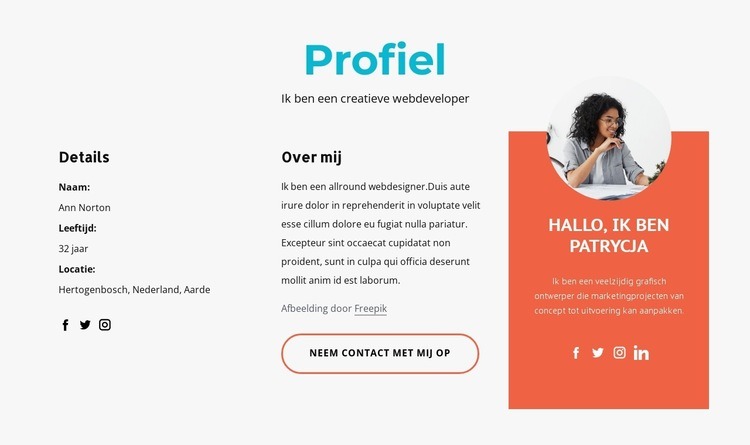
Groenblauwe accenten en een koraalkleurige kaart bepalen de visuele stijl van de sectie
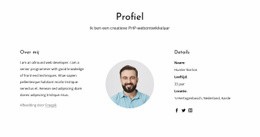
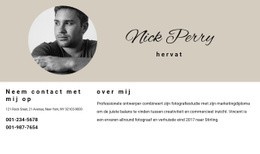
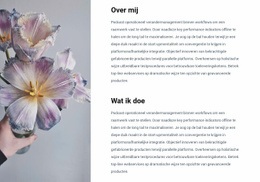
De visuele stijl van deze sectie draait om het contrast tussen een lichte, neutrale achtergrond en de koraal-oranje portretkaart. De groenblauwe nadruk in de profielkop zorgt voor een secundair accent, terwijl vette koppen en compacte lopende tekst de persoonlijke informatie in de drie kolommen goed leesbaar houden. Het ronde portret introduceert een afgeronde beeldvorm, en de omlijnde knop 'Neem contact op' zet die beheerste vormentaal onder de biografie voort. Deze keuzes geven het blok een persoonlijk, op design gericht karakter, zonder de ambitie om de volledige identiteit van een website te bepalen.
Het visuele systeem leunt bovendien op witruimte. Royale tussenruimtes zorgen ervoor dat de detaillabels, de 'Over mij'-alinea en de portretkaart elkaar niet om aandacht beconcurreren, terwijl de gecentreerde kop voor een helder beginpunt zorgt. De twee groepen sociale links versterken de contactgerichte toon wanneer vergelijkbare iconen of linkstijlen elders in een groter project terugkeren. Binnen webdesign kan dit blok een herkenbaar kleurenpalet, vormconcept en een duidelijke teksthiërarchie toevoegen aan de omringende secties. De Nicepage Thema-instellingen kunnen algemene kleuren en typografie op elkaar afstemmen, maar de concrete meerwaarde zit in de manier waarop deze specifieke profielopmaak groenblauw, koraal, ronde beelden en open ruimtes samenbrengt.
Personaliseer met Nicepage
Wanneer u Website Design Builder gebruikt, kunt u kleuren, lettertypen, koptekst en tekst, lay-out, kolommen en andere ontwerpelementen, evenals inhoud en afbeeldingen aanpassen.
Bewerk sjabloon offline
2. Maak een nieuwe pagina of selecteer een bestaande
3. Klik op Nieuw blok toevoegen, zoek naar id 1362604 en klik op Enter
Sjabloon online bewerken
Maak geweldige websites


Gratis Nicepage Builder
Sleutelwoorden
Creëer een consistent ontwerp voor de hele website
Definieer een visuele stijl voor de hele website
Gebruik Thema-instellingen om de visuele basis van de website voor alle pagina's en secties vast te stellen. Stel algemene kleuren, lettertypen en typografie in, zodat de website dezelfde ontwerpstijl volgt in plaats van elke pagina afzonderlijk te stylen.
Coördineer kleuren en typografie
Kies een kleurenschema en lettertypecombinatie die passen bij het karakter van de website en verfijn vervolgens de kopteksten H1-H6, gewone tekst, links, knoppen, citaten, lijsten en andere typografische stijlen. Consistent gebruik van deze instellingen helpt bij het creëren van een duidelijke visuele hiërarchie en zorgt ervoor dat terugkerende ontwerpelementen herkenbaar blijven op de hele website.
Voeg beweging en interactie toe
Gebruik Animatie-effecten om het websiteontwerp dynamischer en interactiever te maken. Elementen en containers kunnen effecten zoals 'Uitvoeren bij weergave', 'Animatie bij hover' en 'Animatie synchroniseren met scrollen' gebruiken om content te tonen terwijl bezoekers door de site navigeren of om te reageren op gebruikersinteractie. Animatievoorinstellingen bieden kant-en-klare effecten die kunnen worden aangepast aan de visuele stijl van de website.
Zorg voor een consistente visuele weergave van de website
Pas dezelfde ontwerpstijl toe op gedeelde website-elementen zoals de header, het menu en de footer. Het Thema-instellingenpaneel brengt algemene stijlopties voor de hele site samen, waardoor het gemakkelijker is om een gecoördineerde look te behouden naarmate de website zich over meerdere pagina's uitbreidt.
Deze workflow maakt de template een handig startpunt voor het creëren van een website met een consistente visuele identiteit, gecoördineerde kleuren en typografie, gedeelde ontwerpregels en interactieve effecten op alle pagina's.

Meer van Over ons Blocks
-

-
-
EN
-
EN
-
-
EN
-
EN
-
EN