Contactformulier voor uw coaching CSS-sjabloon


Beige afbeeldingskader ontmoet een gestructureerd contactformulier
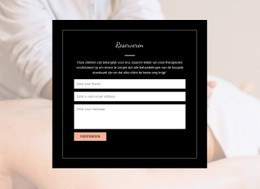
Het linker afbeeldingspaneel en het rechter formulierpaneel vormen het voornaamste visuele systeem van het blok. Een ingetogen beige rechthoekig accent omlijst de enkele zakelijke afbeelding en vormt een warm tegenwicht voor de witte achtergrond. Daar tegenover introduceert de grote smalle kop in hoofdletters het contactdoel, gevolgd door de kleinere ondersteunende alinea en de verticaal geplaatste velden. Dunne lichtgrijze randen bakenen de invoervelden voor naam, e-mail en bericht af zonder zwaar visueel gewicht toe te voegen.
Voor een CSS-sjablooninterpretatie vormen deze verhoudingen een praktisch stylingfocus: het afbeeldingsaccent kan visueel te onderscheiden blijven van het formulieroppervlak, terwijl de zwarte knop 'Verzenden' aan de rechterkant voor een krachtig slotcontrast zorgt. Tussenruimte, veldranden, de schaal van de kop en de balans tussen afbeelding en formulier kunnen als één samenhangend geheel worden verfijnd in plaats van als losse details te worden behandeld. De tweekoloms indeling moet herkenbaar blijven wanneer er wijzigingen in de weergave worden toegepast op de eigen kleuren, typografie, uitlijning en rechthoekige stijlelementen van het blok. Dit maakt de sectie ideaal wanneer het ontwerpdoel een rustig contactgedeelte is met één prominent interactie-element en een duidelijk gescheiden beeldpaneel, in plaats van een decoratieve afbeeldingssectie zonder actiepunt.
Personaliseer met Nicepage
Wanneer u CSS-sjabloonbouwer gebruikt, kunt u kleuren, lettertypen, koptekst en tekst, lay-out, kolommen en andere ontwerpelementen, evenals inhoud en afbeeldingen aanpassen.
Bewerk sjabloon offline
2. Maak een nieuwe pagina of selecteer een bestaande
3. Klik op Nieuw blok toevoegen, zoek naar id 412643 en klik op Enter
Sjabloon online bewerken
Maak geweldige websites


Gratis Nicepage Builder
Sleutelwoorden
Dit blok aanpassen met CSS
De sectiestijl verfijnen
Pas het uiterlijk van het blok in de Nicepage-editor aan door typografie, tussenruimtes, achtergronden, randen, kleuren, uitlijning, afmetingen en andere stijleigenschappen te wijzigen. Doordat het blok een afzonderlijke sectie binnen een grotere pagina blijft, kan de styling zich richten op de elementen die dit specifieke inhoudsgedeelte bepalen, zonder dat de rest van de pagina dezelfde opmaak hoeft te gebruiken.
Waar nodig gericht aangepaste CSS toevoegen
Voor stijlwensen die verder gaan dan de standaardbedieningselementen van de editor, gebruikt u Aangepaste CSS om gerichte regels toe te voegen. CSS kan op verschillende niveaus worden toegepast, waaronder op afzonderlijke elementen, pagina's of de hele website, terwijl CSS-classes aangepaste regels kunnen koppelen aan geselecteerde elementen. Hierdoor is het mogelijk om de opmaak van een specifiek blok uit te breiden en tegelijkertijd de inhoudsstructuur intact te laten.
Het blok op verschillende schermformaten bekijken
Wanneer tussenruimtes, uitlijning, beeldverhoudingen, rasters of herhaalde onderdelen aanzienlijk verschillen tussen desktop- en mobiele lay-outs, gebruikt u Responsieve modi om hetzelfde blok op verschillende schermbreedtes te controleren. Het doel is om de visuele hiërarchie van de sectie te behouden terwijl de vormgeving wordt afgestemd op de omliggende pagina.
Deze werkwijze zorgt ervoor dat het blok gericht blijft op zijn oorspronkelijke inhoudelijke doel, terwijl u volledige visuele controle houdt over hoe deze sectie binnen de uiteindelijke pagina wordt getoond.