Zoek een dokter CSS-sjabloon


Blauw kader en witruimte zetten de afspraak-CTA centraal
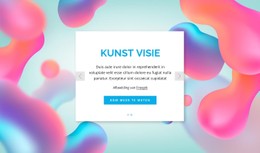
De blauwe buitenachtergrond en het gecentreerde witte paneel zorgen voor het belangrijkste visuele contrast van het blok voordat bezoekers de inhoud bereiken. Binnen het paneel leidt een krachtige blauwe kop de boodschap voor het zoeken van een arts of het maken van een afspraak in, terwijl royale witruimte de kop, het beeldgebied, de bronvermelding en de knop scheidt. Deze tussenruimte houdt de eenkoloms CTA leesbaar, zodat het brede medische beeldmateriaal de actie niet overstemt.
De carrousel vormt het visuele middelpunt van de sectie en bevat twee afbeeldingen van medisch personeel met bedieningselementen voor vorige en volgende. Het brede rechthoekige kader geeft de fotografie een sterke horizontale aanwezigheid, terwijl de dekkend blauwe knop „Neem contact op” de accentkleur onder de afbeelding herhaalt. Voor een interpretatie als CSS-template bepalen deze onderlinge relaties welke stijldetails behouden moeten blijven: het blauwe kader, het witte paneel, het kopcontrast, de beeldverhoudingen, de zichtbaarheid van de bedieningselementen, de tussenruimte en de knopstijl. De styling kan voor het blok zelf worden verfijnd zonder de afspraakgerelateerde inhoud aan te passen of de sectie te veranderen in een complete zorgpagina. Rand-, afrondings-, uitlijnings- en responsieve afstandsbeslissingen kunnen eveneens worden aangepast als visuele eigenschappen van deze afzonderlijke sectie, terwijl de carrousel en de actie visueel met elkaar verbonden blijven.
Personaliseer met Nicepage
Wanneer u CSS-sjabloonbouwer gebruikt, kunt u kleuren, lettertypen, koptekst en tekst, lay-out, kolommen en andere ontwerpelementen, evenals inhoud en afbeeldingen aanpassen.
Bewerk sjabloon offline
2. Maak een nieuwe pagina of selecteer een bestaande
3. Klik op Nieuw blok toevoegen, zoek naar id 194381 en klik op Enter
Sjabloon online bewerken
Maak geweldige websites


Gratis Nicepage Builder
Sleutelwoorden
Dit blok aanpassen met CSS
De sectiestijl verfijnen
Pas het uiterlijk van het blok in de Nicepage-editor aan door typografie, tussenruimtes, achtergronden, randen, kleuren, uitlijning, afmetingen en andere stijleigenschappen te wijzigen. Doordat het blok een afzonderlijke sectie binnen een grotere pagina blijft, kan de styling zich richten op de elementen die dit specifieke inhoudsgedeelte bepalen, zonder dat de rest van de pagina dezelfde opmaak hoeft te gebruiken.
Waar nodig gericht aangepaste CSS toevoegen
Voor stijlwensen die verder gaan dan de standaardbedieningselementen van de editor, gebruikt u Aangepaste CSS om gerichte regels toe te voegen. CSS kan op verschillende niveaus worden toegepast, waaronder op afzonderlijke elementen, pagina's of de hele website, terwijl CSS-classes aangepaste regels kunnen koppelen aan geselecteerde elementen. Hierdoor is het mogelijk om de opmaak van een specifiek blok uit te breiden en tegelijkertijd de inhoudsstructuur intact te laten.
Het blok op verschillende schermformaten bekijken
Wanneer tussenruimtes, uitlijning, beeldverhoudingen, rasters of herhaalde onderdelen aanzienlijk verschillen tussen desktop- en mobiele lay-outs, gebruikt u Responsieve modi om hetzelfde blok op verschillende schermbreedtes te controleren. Het doel is om de visuele hiërarchie van de sectie te behouden terwijl de vormgeving wordt afgestemd op de omliggende pagina.
Deze werkwijze zorgt ervoor dat het blok gericht blijft op zijn oorspronkelijke inhoudelijke doel, terwijl u volledige visuele controle houdt over hoe deze sectie binnen de uiteindelijke pagina wordt getoond.




Meer van Geneeskunde & Wetenschap Blocks
-
EN

-
-
EN
-
EN
-
EN
-
EN
-
EN
-
EN


Meer van Schuifregelaar Blocks
-
EN
-
EN
-
EN
-
EN
-
EN
-
EN
-
EN
-