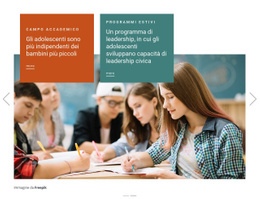
Pizza tradizionale Modello


Un carosello a due varianti con suggestive immagini culinarie
Il design abbina due opzioni di contenuto ben definite a una presentazione che garantisce a ciascuna il giusto risalto. Pizza tradizionale e Pizza napoletana compaiono su slide separate, e ogni varietà dispone di una fotografia a tutta larghezza, di un titolo e di un paragrafo illustrativo dedicati. Rispetto a un pannello di testo statico, il carosello introduce movimento e invita al confronto, mantenendo circoscritto il numero di alternative. L'overlay posizionato in basso a destra stabilisce inoltre un legame immediato tra la descrizione testuale e l'immagine retrostante.
Questo rende il blocco una scelta ideale quando una pagina richiede una sezione introduttiva dedicata al cibo con un impatto visivo superiore rispetto a un semplice elenco o a una fila di schede. I comandi precedente e successivo consentono una navigazione mirata, mentre gli indicatori chiariscono che il blocco include due slide collegate. I testi in bianco e gli sfondi fotografici conferiscono un'impronta visiva distintiva, senza bisogno di inserire una quantità eccessiva di contenuti eterogenei.
La soluzione si adatta in modo ideale a una breve carrellata di pizze in evidenza, dove le immagini sono protagoniste e testi concisi identificano chiaramente ciascuna opzione. L'equilibrio tra completezza informativa, logica a carosello e posizione coerente dell'overlay la differenzia nettamente da un'introduzione a immagine singola o da una griglia densa di elementi.
Personalizza con Nicepage
Quando utilizzi Generatore di modelli sarai in grado di regolare colori, caratteri, intestazione e fooer, layout, colonne e altri elementi di design, nonché contenuti e immagini.
Modifica modello offline
2. Creare una nuova pagina o selezionare esistente
3. Fai clic su Aggiungi nuovo blocco, cerca l'ID 79539 e fai clic su Invio
Modifica modello online
Crea fantastici siti web


Nicepage Builder gratuito
Parole chiave
Inizia con un modello predefinito
Scegli un design per una nuova pagina
Utilizza un modello predefinito come punto di partenza anziché creare ogni pagina da zero. Quando aggiungi una nuova pagina in Nicepage, sfoglia i design disponibili, confronta i diversi layout e scegli un'opzione che si adatti allo scopo generale e alla direzione visiva del tuo progetto.
Esplora diversi design di pagina
Esplora i Design di pagina utilizzando la funzione di ricerca, le categorie tematiche, i set di design e le anteprime a pagina intera. La collezione include layout per diversi argomenti e scopi, semplificando il confronto tra le alternative prima di selezionare un design da personalizzare.
Personalizza il modello selezionato
Dopo aver scelto un design, crea la pagina e continua a modificarla visivamente in Nicepage. Sostituisci il contenuto demo, regola immagini, tipografia, colori, sezioni e altri elementi e adatta il layout predefinito ai tuoi contenuti anziché ricostruire il design da zero.
Esplora altre direzioni di design
Se la prima opzione non si adatta perfettamente al tuo progetto, torna alla raccolta di modelli e confronta altri template prima di scegliere un layout definitivo. In questo modo, la libreria di template si rivela utile non solo per creare pagine più velocemente, ma anche per esplorare diversi approcci visivi e trovare un punto di partenza adatto per un nuovo progetto.
Questo flusso di lavoro ti dà accesso a un'ampia collezione di design predefiniti che possono essere selezionati, confrontati e personalizzati in base alle esigenze di ogni nuova pagina o progetto.


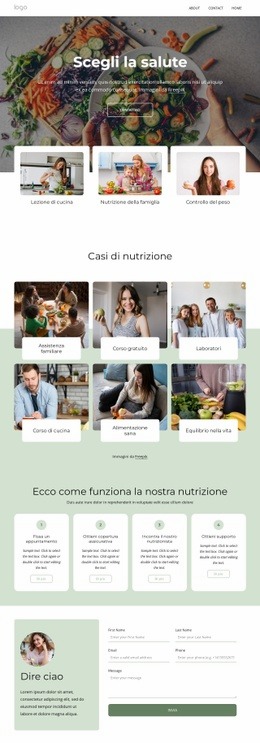
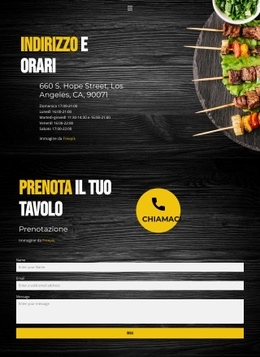

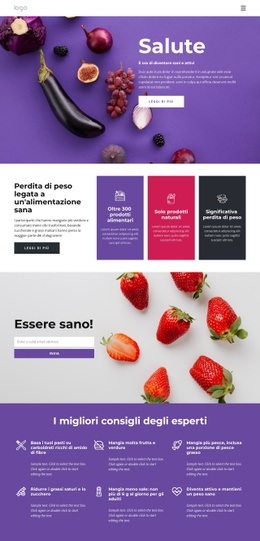
Altro da Cibo e ristorante Blocchi
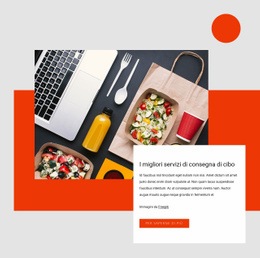




Altro da Cursore a tutta larghezza Blocchi
-
EN

-
EN
-
EN
-
EN
-
EN
-
EN
-
EN
-
EN