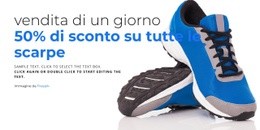
Acquista fino al 50% di sconto Modello


Un layout suddiviso immagine e offerta per un messaggio promozionale mirato
Il motivo principale per scegliere questo blocco è la sua combinazione compatta di contesto visivo e comunicazione diretta dell'offerta. Una grande fotografia di shopping occupa la parte sinistra, dando alla sezione un immediato impatto lifestyle. Invece di posizionare il testo promozionale sopra l'immagine, il design riserva il lato destro a un badge circolare Black Friday, a un pannello promozionale rosso e a uno sconto del 50%. Questa netta separazione mantiene espressiva l'immagine e rende al contempo l'offerta facile da consultare.
Il blocco attribuisce inoltre una collocazione precisa all'azione. Il pulsante bianco «Acquista ora» si trova all'interno dell'area promozionale, risultando così il passaggio logico successivo allo sconto anziché un controllo scollegato. Il badge circolare nero inserisce un segno di campagna distintivo sopra il pannello, aggiungendo un dettaglio visivo stratificato che differenzia questa soluzione da un banner basilare o da un semplice annuncio su due colonne.
Questo design si rivela particolarmente indicato quando una pagina necessita di una singola promozione commerciale con un marcato contrasto tra immagine e messaggio e una chiara sequenza di interazione. Può essere selezionato come una sezione tra diverse alternative e coordinato con il resto della pagina, senza richiedere al blocco di gestire elenchi di prodotti, navigazione o contenuti del negozio più estesi.
Personalizza con Nicepage
Quando utilizzi Generatore di modelli sarai in grado di regolare colori, caratteri, intestazione e fooer, layout, colonne e altri elementi di design, nonché contenuti e immagini.
Modifica modello offline
2. Creare una nuova pagina o selezionare esistente
3. Fai clic su Aggiungi nuovo blocco, cerca l'ID 52914 e fai clic su Invio
Modifica modello online
Crea fantastici siti web


Nicepage Builder gratuito
Parole chiave
Inizia con un modello predefinito
Scegli un design per una nuova pagina
Utilizza un modello predefinito come punto di partenza anziché creare ogni pagina da zero. Quando aggiungi una nuova pagina in Nicepage, sfoglia i design disponibili, confronta i diversi layout e scegli un'opzione che si adatti allo scopo generale e alla direzione visiva del tuo progetto.
Esplora diversi design di pagina
Esplora i Design di pagina utilizzando la funzione di ricerca, le categorie tematiche, i set di design e le anteprime a pagina intera. La collezione include layout per diversi argomenti e scopi, semplificando il confronto tra le alternative prima di selezionare un design da personalizzare.
Personalizza il modello selezionato
Dopo aver scelto un design, crea la pagina e continua a modificarla visivamente in Nicepage. Sostituisci il contenuto demo, regola immagini, tipografia, colori, sezioni e altri elementi e adatta il layout predefinito ai tuoi contenuti anziché ricostruire il design da zero.
Esplora altre direzioni di design
Se la prima opzione non si adatta perfettamente al tuo progetto, torna alla raccolta di modelli e confronta altri template prima di scegliere un layout definitivo. In questo modo, la libreria di template si rivela utile non solo per creare pagine più velocemente, ma anche per esplorare diversi approcci visivi e trovare un punto di partenza adatto per un nuovo progetto.
Questo flusso di lavoro ti dà accesso a un'ampia collezione di design predefiniti che possono essere selezionati, confrontati e personalizzati in base alle esigenze di ogni nuova pagina o progetto.




Altro da Vendita Blocchi
-
EN

-
EN

-
EN
-
-
EN
-
EN
-
-
EN
-
EN
-
-
EN
-
EN
-
EN
-
EN
-
EN
-
EN
-
EN
-
EN
-
-