Natura acqua mare Modello


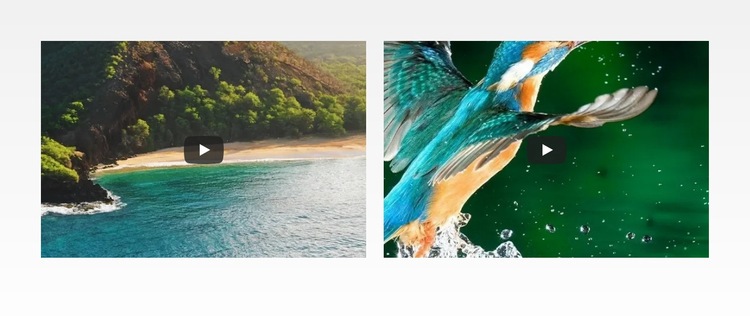
Un layout naturalistico a due riquadri con opzioni di visione distinte
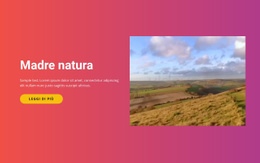
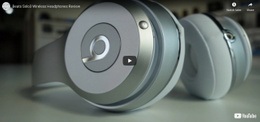
Il motivo principale per scegliere questo blocco è il modo in cui accosta due video correlati senza ridurli a un singolo elemento multimediale in risalto. Un paesaggio costiero occupa un pannello di larghezza identica, mentre un colorato uccello sull'acqua occupa l'altro. I soggetti differenti creano varietà visiva, mentre le medesime proporzioni rettangolari e i comandi di riproduzione scuri e centrati preservano la coerenza del design. I visitatori possono così cogliere a colpo d'occhio le due alternative di visione.
Questa disposizione è preziosa quando una pagina necessita di riprese naturalistiche per trasmettere il messaggio o l'atmosfera della sezione, offrendo al contempo più di un punto di vista visivo. La riga orizzontale mantiene i contenuti compatti e conferisce lo stesso risalto a entrambi i video. Lo sfondo chiaro e neutro regala respiro attorno ai riquadri, permettendo all'acqua blu, ai paesaggi costieri e alle immagini della fauna di rimanere i dettagli visivi dominanti.
Rispetto a un unico grande video, la struttura a coppia introduce confronto e scelta; rispetto a una galleria fitta, mantiene l'interazione concentrata su due punti di riproduzione. L'assenza di un'intestazione rende inoltre le immagini e i comandi l'autentico fulcro della sezione. Scegli questa soluzione quando il tuo progetto necessita di un formato compatto dedicato alla natura, con pannelli bilanciati, chiari indicatori di interazione e una varietà sufficiente a catturare l'attenzione lungo l'intera composizione.
Personalizza con Nicepage
Quando utilizzi Generatore di modelli sarai in grado di regolare colori, caratteri, intestazione e fooer, layout, colonne e altri elementi di design, nonché contenuti e immagini.
Modifica modello offline
2. Creare una nuova pagina o selezionare esistente
3. Fai clic su Aggiungi nuovo blocco, cerca l'ID 42685 e fai clic su Invio
Modifica modello online
Crea fantastici siti web


Nicepage Builder gratuito
Parole chiave
Inizia con un modello predefinito
Scegli un design per una nuova pagina
Utilizza un modello predefinito come punto di partenza anziché creare ogni pagina da zero. Quando aggiungi una nuova pagina in Nicepage, sfoglia i design disponibili, confronta i diversi layout e scegli un'opzione che si adatti allo scopo generale e alla direzione visiva del tuo progetto.
Esplora diversi design di pagina
Esplora i Design di pagina utilizzando la funzione di ricerca, le categorie tematiche, i set di design e le anteprime a pagina intera. La collezione include layout per diversi argomenti e scopi, semplificando il confronto tra le alternative prima di selezionare un design da personalizzare.
Personalizza il modello selezionato
Dopo aver scelto un design, crea la pagina e continua a modificarla visivamente in Nicepage. Sostituisci il contenuto demo, regola immagini, tipografia, colori, sezioni e altri elementi e adatta il layout predefinito ai tuoi contenuti anziché ricostruire il design da zero.
Esplora altre direzioni di design
Se la prima opzione non si adatta perfettamente al tuo progetto, torna alla raccolta di modelli e confronta altri template prima di scegliere un layout definitivo. In questo modo, la libreria di template si rivela utile non solo per creare pagine più velocemente, ma anche per esplorare diversi approcci visivi e trovare un punto di partenza adatto per un nuovo progetto.
Questo flusso di lavoro ti dà accesso a un'ampia collezione di design predefiniti che possono essere selezionati, confrontati e personalizzati in base alle esigenze di ogni nuova pagina o progetto.



Altro da video Blocchi
-

-
EN
-
EN
-
EN
-
EN
-
EN
-
EN
-
EN