Tulipani bordeaux scuro Modello


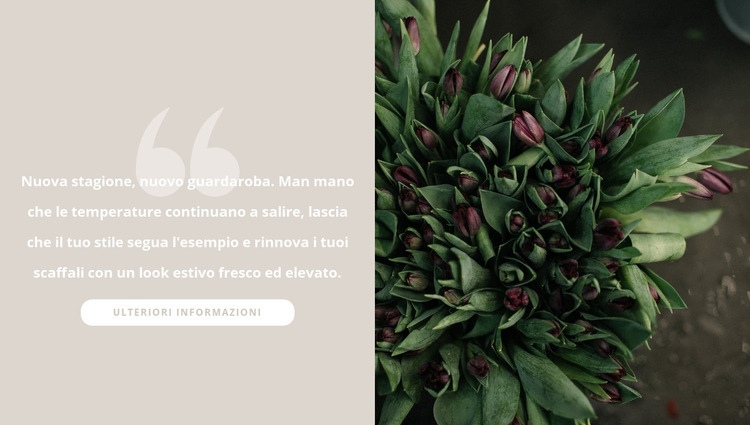
Un racconto essenziale sul guardaroba con un perfetto equilibrio visivo
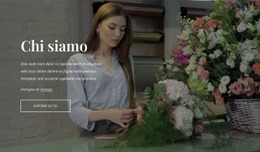
Il blocco abbina un messaggio dedicato al guardaroba stagionale a una struttura visiva volutamente lineare: un pannello di testo centrato, un'immagine floreale a tutta altezza e un unico pulsante «Scopri di più». L'icona decorativa di citazione aggiunge un elemento distintivo di apertura, mentre la tipografia bianca e il pulsante arrotondato risaltano chiaramente sul pannello beige sobrio. Nulla toglie spazio al messaggio centrale, permettendo alla sezione di comunicare un cambio di stile stagionale senza richiedere una molteplicità di schede o elementi di supporto.
La suddivisione simmetrica rappresenta il motivo principale per preferire questo layout a una sezione editoriale di solo testo. La colonna di sinistra illustra il concetto del guardaroba di stagione, mentre quella di destra propone subito un'immagine lifestyle che rafforza l'atmosfera senza appesantire la lettura. Poiché la foto occupa l'intera altezza del proprio pannello, funge da vero e proprio ancoraggio visivo anziché da semplice miniatura d'appoggio.
Ciò rende il blocco la soluzione ideale quando una pagina necessita di un'introduzione sintetica alla moda di stagione con una presenza visiva superiore a quella di un paragrafo tradizionale. Il controllo «Scopri di più» lascia inoltre spazio ad approfondimenti successivi, consentendo alla sezione di esporre prima il concetto per poi indirizzare i visitatori verso la fase successiva dell'esperienza.
Personalizza con Nicepage
Quando utilizzi Generatore di modelli sarai in grado di regolare colori, caratteri, intestazione e fooer, layout, colonne e altri elementi di design, nonché contenuti e immagini.
Modifica modello offline
2. Creare una nuova pagina o selezionare esistente
3. Fai clic su Aggiungi nuovo blocco, cerca l'ID 240130 e fai clic su Invio
Modifica modello online
Crea fantastici siti web


Nicepage Builder gratuito
Parole chiave
Inizia con un modello predefinito
Scegli un design per una nuova pagina
Utilizza un modello predefinito come punto di partenza anziché creare ogni pagina da zero. Quando aggiungi una nuova pagina in Nicepage, sfoglia i design disponibili, confronta i diversi layout e scegli un'opzione che si adatti allo scopo generale e alla direzione visiva del tuo progetto.
Esplora diversi design di pagina
Esplora i Design di pagina utilizzando la funzione di ricerca, le categorie tematiche, i set di design e le anteprime a pagina intera. La collezione include layout per diversi argomenti e scopi, semplificando il confronto tra le alternative prima di selezionare un design da personalizzare.
Personalizza il modello selezionato
Dopo aver scelto un design, crea la pagina e continua a modificarla visivamente in Nicepage. Sostituisci il contenuto demo, regola immagini, tipografia, colori, sezioni e altri elementi e adatta il layout predefinito ai tuoi contenuti anziché ricostruire il design da zero.
Esplora altre direzioni di design
Se la prima opzione non si adatta perfettamente al tuo progetto, torna alla raccolta di modelli e confronta altri template prima di scegliere un layout definitivo. In questo modo, la libreria di template si rivela utile non solo per creare pagine più velocemente, ma anche per esplorare diversi approcci visivi e trovare un punto di partenza adatto per un nuovo progetto.
Questo flusso di lavoro ti dà accesso a un'ampia collezione di design predefiniti che possono essere selezionati, confrontati e personalizzati in base alle esigenze di ogni nuova pagina o progetto.

Altro da Moda e bellezza Blocchi
-
EN

-
EN
-
EN
-
EN
-
EN
-
EN
-
-
Altro da Diviso Blocchi
-
-
EN
-
EN
-
EN
-
EN
-
-
EN
-
EN