Innovativo sistema di autolavaggio Modello HTML5


Il gruppo visivo e il pannello delle caratteristiche formano una gerarchia in due parti
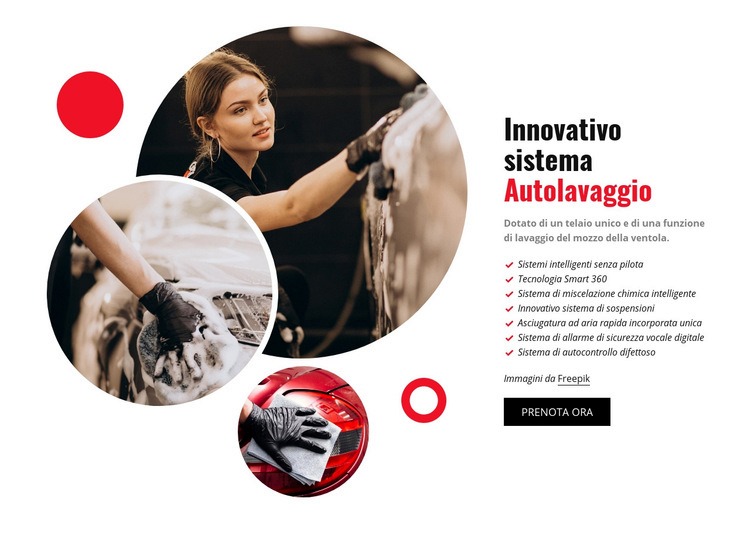
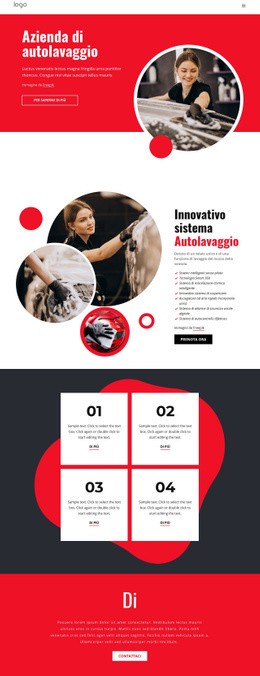
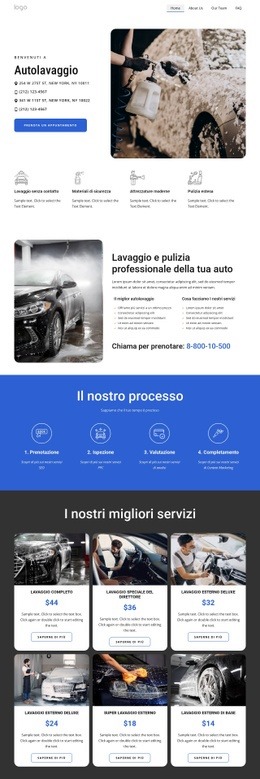
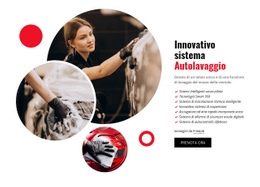
L'organizzazione interna del blocco inizia con un gruppo visivo a sinistra: tre fotografie circolari si sovrappongono per formare una composizione di immagini del prodotto anziché tre posizionamenti isolati. Accanto, il gruppo informativo di destra segue una gerarchia verticale. Il titolo del prodotto stabilisce l'identità, la descrizione di supporto introduce il sistema e i sette elementi caratteristici offrono i dettagli tecnici principali. La nota di attribuzione e il pulsante «Prenota ora» completano questa sequenza informativa senza alterare il modello di interazione statico.
Questa prospettiva basata su template HTML5 riguarda l'organizzazione interna al blocco. Il contenuto può essere interpretato come due aree coordinate con ruoli differenti: il gruppo visivo fornisce il contesto visivo, mentre il pannello informativo gestisce la spiegazione del prodotto e la risposta dell'utente. All'interno del pannello, la tecnologia Smart 360 e la miscelazione chimica intelligente compaiono nell'elenco delle caratteristiche, mentre la descrizione aggiunge l'esclusiva funzione di lavaggio del sottoscocca e dei cerchi. La gerarchia impedisce che i dettagli tecnici si confondano con la composizione di immagini.
La disposizione è quindi molto più precisa di una generica raccolta di testi e immagini. Presenta una chiara relazione gerarchica tra il layout suddiviso, il gruppo visivo e i contenuti del prodotto disposti verticalmente. Tale struttura può essere esaminata o adattata preservando al contempo la distinzione tra l'introduzione a tre immagini, la spiegazione in sette punti, la nota di attribuzione e la destinazione «Prenota ora». La navigazione generale o la gerarchia del sito restano esterne a questa sezione.
Personalizza con Nicepage
Quando utilizzi Generatore di modelli HTML5 sarai in grado di regolare colori, caratteri, intestazione e fooer, layout, colonne e altri elementi di design, nonché contenuti e immagini.
Modifica modello offline
2. Creare una nuova pagina o selezionare esistente
3. Fai clic su Aggiungi nuovo blocco, cerca l'ID 74223 e fai clic su Invio
Modifica modello online
Crea fantastici siti web


Nicepage Builder gratuito
Parole chiave
Esplora la struttura di questo template HTML5
Naviga nella struttura della pagina
Personalizza visivamente questo template HTML5 predefinito nell'editor di Nicepage, mantenendo al contempo una struttura di pagina chiara e comprensibile. Utilizza il pannello Livelli per visualizzare la gerarchia di Intestazione, Blocchi, Contenitori, Elementi e Piè di pagina, navigare tra le diverse sezioni della pagina e selezionare rapidamente gli elementi all'interno del layout.
Il pannello Livelli offre anche pratici controlli per lavorare con pagine più complesse. Blocchi, Contenitori ed Elementi possono essere rinominati per una più facile identificazione, nascosti temporaneamente durante la modifica o bloccati per evitare modifiche accidentali. La struttura può anche mostrare la struttura interna di elementi come Menu e Moduli di contatto.
Lavora con sezioni di pagina organizzate
I blocchi dividono la pagina in sezioni di contenuto principali, mentre i contenitori e gli elementi organizzano il contenuto al loro interno. Mantenere visibile questa gerarchia semplifica la comprensione delle relazioni tra le singole parti della pagina, soprattutto quando un layout contiene molti elementi annidati. È possibile utilizzare il pannello Livelli per navigare all'interno di questa struttura anziché selezionare tutto direttamente sull'area di lavoro, semplificando l'ispezione e la gestione di layout complessi grazie a una gerarchia di pagine organizzata.
Revisione ed estensione dell'HTML
Dopo aver personalizzato la pagina a livello visivo, l'HTML risultante può essere rivisto e adattato quando sono necessarie modifiche a livello di codice. Se un progetto richiede markup o funzionalità aggiuntive rispetto agli elementi standard della pagina, utilizzare l'elemento HTML per aggiungere codice HTML personalizzato mirato dove necessario.
Questo flusso di lavoro combina la modifica visiva con una chiara visualizzazione della gerarchia della pagina, rendendo il modello utile sia come design già pronto che come progetto HTML5 la cui struttura può essere ispezionata, gestita, adattata ed estesa.



Altro da Auto e trasporti Blocchi
-
-
EN

-
-
EN
-
EN
-
EN
-
EN
-
EN
-
-
EN
-
Software per la creazione di siti Web gratuitoScarica
-
EN
-
-
EN
-
EN
-
EN
-
EN
-
EN
-
EN
-
EN
-
EN






Altro da terzi Blocchi
-

-
EN
-
EN
-
EN
-
EN
-
-
EN
-
EN
-
-
EN
-
Software per la creazione di siti Web gratuitoScarica
-
EN
-
-
EN
-
-
EN
-
-
EN
-
EN
-
EN
-
EN