Autolavaggio Modello HTML5

Modifica modello offline
2. Crea una nuova pagina e cerca l'ID 6311468
Modifica modello online
Crea fantastici siti web


Nicepage Builder gratuito
Parole chiave
La pagina si sviluppa in gruppi chiari dall'introduzione hero fino al footer dei contatti
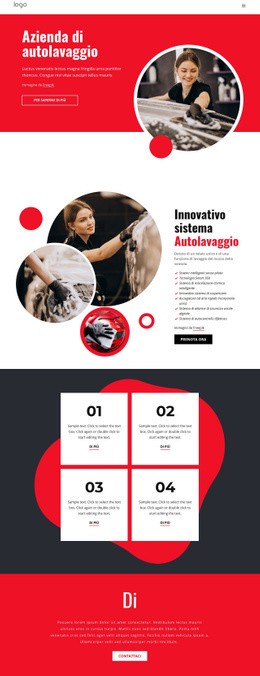
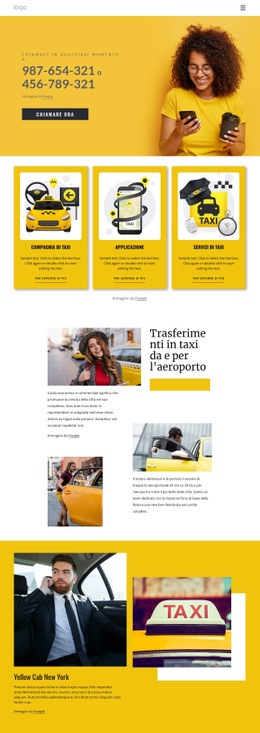
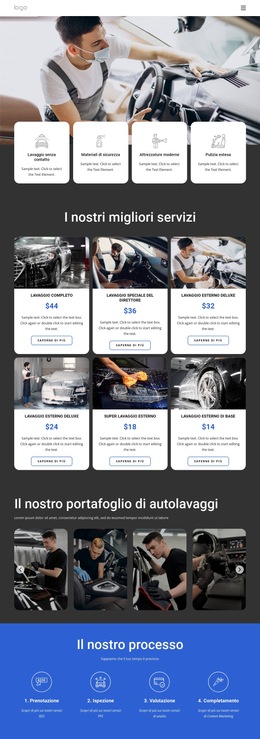
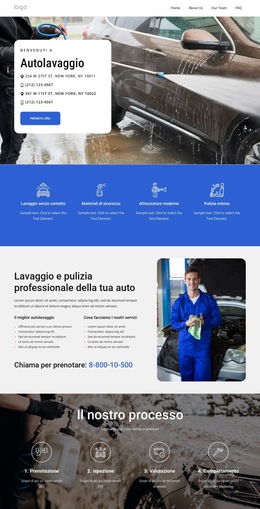
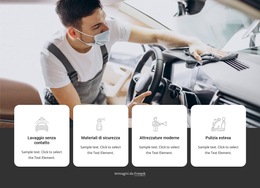
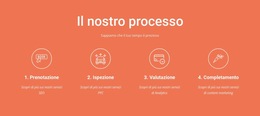
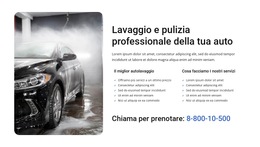
La struttura si apre con un'intestazione con brand e una sezione hero divisa, in cui testo, recapiti, azione di prenotazione e immagini del veicolo definiscono il gruppo iniziale di contenuti. Quattro elementi con vantaggi equamente distanziati seguono come blocco compatto di punti di forza anziché essere integrati nella sezione hero. La successiva sezione con testo e immagini approfondisce la spiegazione dei servizi e introduce un invito alla chiamata telefonica, dopodiché il blocco di processo blu organizza Prenotazione, Ispezione, Valutazione e Completamento in quattro fasi numerate.
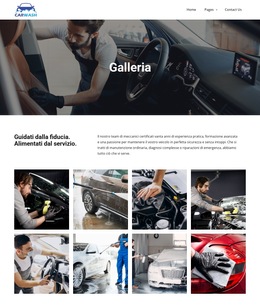
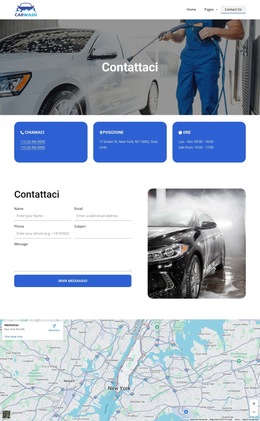
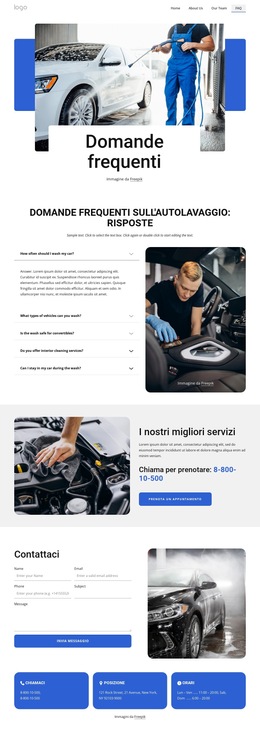
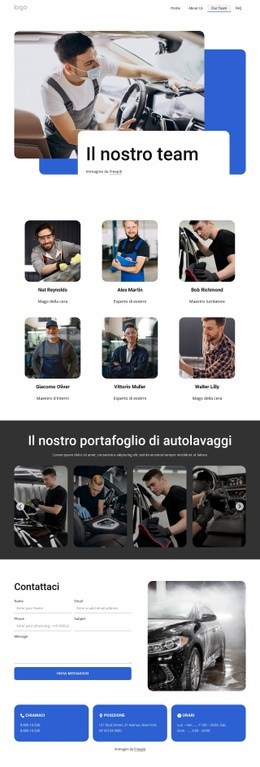
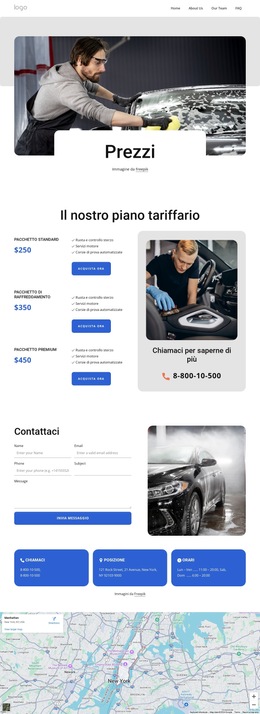
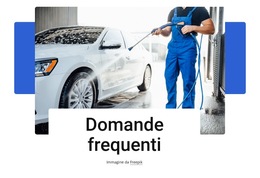
La gerarchia passa quindi dalla spiegazione alla selezione. Sei schede di servizio ripetute compongono una sezione a elenco prodotti, ciascuna combinando immagine, nome del servizio, prezzo mostrato e pulsante di azione. Tre testimonianze e un portfolio di quattro immagini creano gruppi distinti dedicati alla riprova sociale, mentre le FAQ su quattro righe offrono ai visitatori un'area informativa a parte con domande espandibili. Verso la fine, il breve invito al contatto conduce a un modulo accanto all'immagine di un veicolo, seguito da tre schede con canali di contatto e una mappa a tutta larghezza. Il footer funge da blocco finale condiviso per la navigazione e le informazioni aziendali. Questa disposizione è particolarmente efficace quando la pagina deve essere analizzata come gerarchia HTML5 organizzata: le sezioni principali sono visibilmente separate, gli elementi ricorrenti restano raggruppati e i contenuti di contatto finali hanno una collocazione precisa anziché disperdersi nel catalogo dei servizi.
Personalizza con Nicepage
Quando utilizzi Generatore di modelli HTML5 sarai in grado di regolare colori, caratteri, intestazione e fooer, layout, colonne e altri elementi di design, nonché contenuti e immagini.
Esplora la struttura di questo template HTML5
Naviga nella struttura della pagina
Personalizza visivamente questo template HTML5 predefinito nell'editor di Nicepage, mantenendo al contempo una struttura di pagina chiara e comprensibile. Utilizza il pannello Livelli per visualizzare la gerarchia di Intestazione, Blocchi, Contenitori, Elementi e Piè di pagina, navigare tra le diverse sezioni della pagina e selezionare rapidamente gli elementi all'interno del layout.
Il pannello Livelli offre anche pratici controlli per lavorare con pagine più complesse. Blocchi, Contenitori ed Elementi possono essere rinominati per una più facile identificazione, nascosti temporaneamente durante la modifica o bloccati per evitare modifiche accidentali. La struttura può anche mostrare la struttura interna di elementi come Menu e Moduli di contatto.
Lavora con sezioni di pagina organizzate
I blocchi dividono la pagina in sezioni di contenuto principali, mentre i contenitori e gli elementi organizzano il contenuto al loro interno. Mantenere visibile questa gerarchia semplifica la comprensione delle relazioni tra le singole parti della pagina, soprattutto quando un layout contiene molti elementi annidati. È possibile utilizzare il pannello Livelli per navigare all'interno di questa struttura anziché selezionare tutto direttamente sull'area di lavoro, semplificando l'ispezione e la gestione di layout complessi grazie a una gerarchia di pagine organizzata.
Revisione ed estensione dell'HTML
Dopo aver personalizzato la pagina a livello visivo, l'HTML risultante può essere rivisto e adattato quando sono necessarie modifiche a livello di codice. Se un progetto richiede markup o funzionalità aggiuntive rispetto agli elementi standard della pagina, utilizzare l'elemento HTML per aggiungere codice HTML personalizzato mirato dove necessario.
Questo flusso di lavoro combina la modifica visiva con una chiara visualizzazione della gerarchia della pagina, rendendo il modello utile sia come design già pronto che come progetto HTML5 la cui struttura può essere ispezionata, gestita, adattata ed estesa.

Scenografia (21)
-

-
Software per la creazione di siti Web gratuitoScarica
-
-
EN
-
EN
-
EN
-
EN
-
EN
-
EN
-
EN
-
EN
-
EN
-
EN


Altro da Auto e trasporti Modelli HTML5
-
Software per la creazione di siti Web gratuitoScarica