Tutorial di formazione online Modello HTML5


Modifica modello offline
2. Crea una nuova pagina e cerca l'ID 6673153
Modifica modello online
Crea fantastici siti web


Nicepage Builder gratuito
Parole chiave
La sequenza di apprendimento crea una chiara gerarchia della pagina
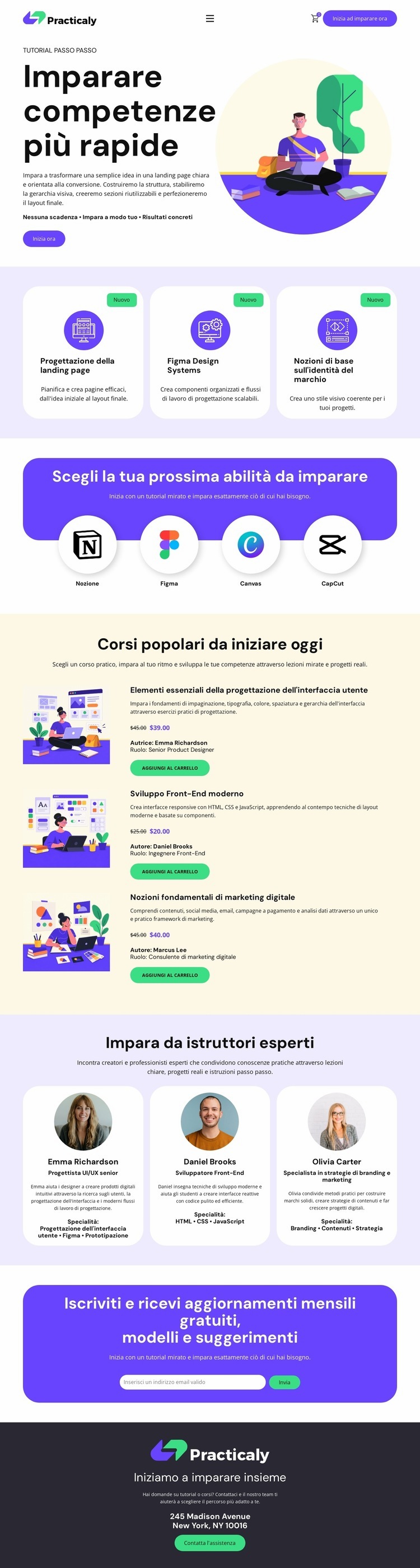
La gerarchia della pagina si sviluppa partendo dall'introduzione verso la scoperta, la scelta, le competenze approfondite e il contatto continuo. Il blocco iniziale Testo su immagine raggruppa il titolo „Acquisisci competenze più rapidamente“, il testo di supporto, l'illustrazione e il pulsante „Inizia ora“, definendo il primo gruppo di contenuti e la sua azione immediata. Il successivo blocco degli elementi in evidenza include tre schede sullo stesso piano, offrendo alle categorie introduttive un livello strutturale condiviso anziché integrarle direttamente nella hero.
Segue una sezione centrale dedicata agli strumenti, con quattro icone circolari per Notion, Figma, Canva e CapCut. Funziona come gruppo di supporto separato prima che il blocco Elenco prodotti introduca tre voci di corsi disposte verticalmente. Ciascuna scheda presenta illustrazione, descrizione, prezzo, informazioni sull'autore e il comando „Aggiungi al carrello“, creando contenuti nidificati e coerenti all'interno della più ampia sezione corsi. Il blocco Team passa poi dalla scelta dei corsi a tre schede profilo dei docenti, mentre il blocco di iscrizione offre un campo e-mail dedicato e l'azione di invio.
L'area Contatti finale conclude la gerarchia con il marchio Practically, un invito allo studio, i recapiti e il pulsante „Contatta l'assistenza“ all'interno di una barra scura nel footer. Questa sequenza rende trasparente l'organizzazione sottostante: i blocchi principali stabiliscono i ruoli a livello di pagina, mentre schede, icone, campi e pulsanti ne compongono i singoli elementi. La struttura supporta un'interpretazione in HTML5 senza richiedere affermazioni arbitrarie su specifici tag semantici.
Personalizza con Nicepage
Quando utilizzi Generatore di modelli HTML5 sarai in grado di regolare colori, caratteri, intestazione e fooer, layout, colonne e altri elementi di design, nonché contenuti e immagini.
Esplora la struttura di questo template HTML5
Naviga nella struttura della pagina
Personalizza visivamente questo template HTML5 predefinito nell'editor di Nicepage, mantenendo al contempo una struttura di pagina chiara e comprensibile. Utilizza il pannello Livelli per visualizzare la gerarchia di Intestazione, Blocchi, Contenitori, Elementi e Piè di pagina, navigare tra le diverse sezioni della pagina e selezionare rapidamente gli elementi all'interno del layout.
Il pannello Livelli offre anche pratici controlli per lavorare con pagine più complesse. Blocchi, Contenitori ed Elementi possono essere rinominati per una più facile identificazione, nascosti temporaneamente durante la modifica o bloccati per evitare modifiche accidentali. La struttura può anche mostrare la struttura interna di elementi come Menu e Moduli di contatto.
Lavora con sezioni di pagina organizzate
I blocchi dividono la pagina in sezioni di contenuto principali, mentre i contenitori e gli elementi organizzano il contenuto al loro interno. Mantenere visibile questa gerarchia semplifica la comprensione delle relazioni tra le singole parti della pagina, soprattutto quando un layout contiene molti elementi annidati. È possibile utilizzare il pannello Livelli per navigare all'interno di questa struttura anziché selezionare tutto direttamente sull'area di lavoro, semplificando l'ispezione e la gestione di layout complessi grazie a una gerarchia di pagine organizzata.
Revisione ed estensione dell'HTML
Dopo aver personalizzato la pagina a livello visivo, l'HTML risultante può essere rivisto e adattato quando sono necessarie modifiche a livello di codice. Se un progetto richiede markup o funzionalità aggiuntive rispetto agli elementi standard della pagina, utilizzare l'elemento HTML per aggiungere codice HTML personalizzato mirato dove necessario.
Questo flusso di lavoro combina la modifica visiva con una chiara visualizzazione della gerarchia della pagina, rendendo il modello utile sia come design già pronto che come progetto HTML5 la cui struttura può essere ispezionata, gestita, adattata ed estesa.