Online-Bildungs-Tutorial HTML5-Vorlage


Vorlage offline bearbeiten
2. Erstellen Sie eine neue Seite und suchen Sie nach der ID 6673153
Vorlage online bearbeiten
Erstellen Sie fantastische Websites


Kostenloser Nicepage Builder
Schlüsselwörter
Die Lernsequenz schafft eine klare Seitenhierarchie
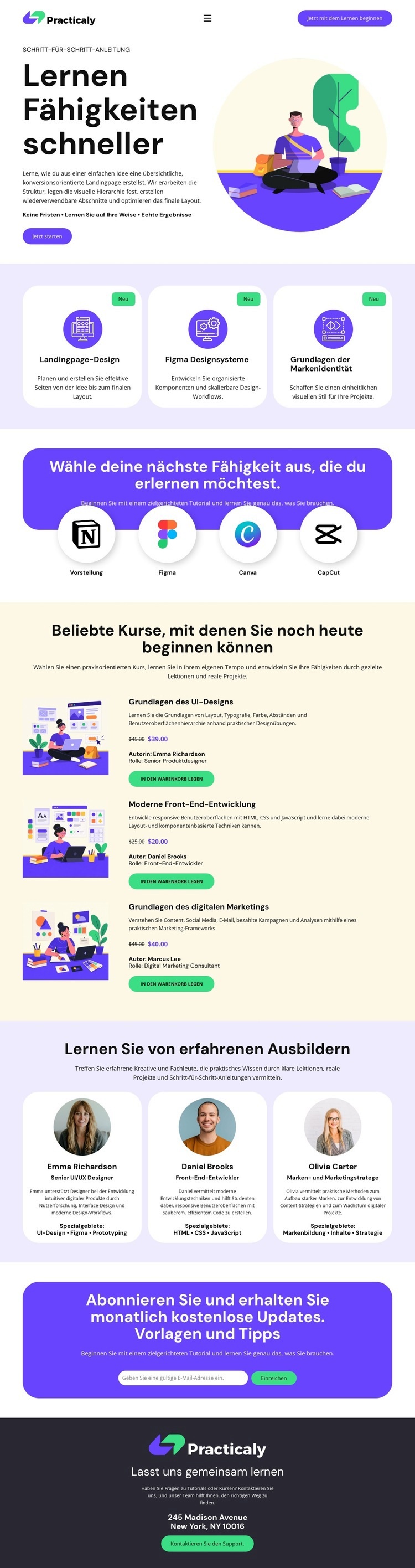
Die Seitenhierarchie entwickelt sich von der Einführung über Entdeckung, Auswahl und Fachkompetenz bis hin zum fortlaufenden Kontakt. Der einleitende Block „Text auf Bild“ platziert die Überschrift „Fähigkeiten schneller erlernen“, Begleittext, Illustration und den „Jetzt starten“-Button zusammen und definiert so die erste Inhaltsgruppe samt ihrer direkten Handlungsaufforderung. Der anschließende Highlight-Block umfasst drei gleichrangige Karten, wodurch die einführenden Kategorien eine gemeinsame Strukturebene erhalten, anstatt mit dem Hero-Bereich vermischt zu werden.
Es folgt ein zentrierter Tool-Bereich mit vier kreisförmigen Icons für Notion, Figma, Canva und CapCut. Er fungiert als eigenständige unterstützende Gruppe, bevor der Produktlisten-Block drei vertikal gestapelte Kurseinträge einführt. Jeder Eintrag verfügt über eine eigene Illustration, Beschreibung, Preisangabe, Dozenteninformationen und ein „In den Warenkorb“-Bedienelement, wodurch wiederkehrende verschachtelte Inhalte innerhalb des übergeordneten Kursbereichs entstehen. Der Team-Block wechselt anschließend von der Kursauswahl zu drei Dozenten-Profilkarten, während der Abonnement-Block ein eigenes E-Mail-Eingabefeld samt Absende-Aktion bereitstellt.
Der abschließende Kontaktbereich rundet die Hierarchie mit dem Practically-Markenzeichen, einer Einladung zum Lernen, Kontaktdaten und einem „Support kontaktieren“-Button in einer dunklen Footer-Leiste ab. Diese Abfolge macht die zugrunde liegende Struktur nachvollziehbar: Hauptblöcke definieren die Rollen auf Seitenebene, während Karten, Icons, Felder und Buttons die innenliegenden Elemente bereitstellen. Der Aufbau unterstützt eine HTML5-Interpretation, ohne unbelegte Annahmen über spezifische semantische Tags zu treffen.
Mit Nicepage anpassen
Wenn Sie HTML5 Template Builder verwenden, können Sie Farben, Schriftarten, Kopf- und Fußzeilen, Layout, Spalten und andere Designelemente sowie Inhalte und Bilder anpassen.
Erkunden Sie die Struktur dieser HTML5-Vorlage
Navigieren Sie durch die Seitenstruktur
Passen Sie diese vorgefertigte HTML5-Vorlage im Nicepage-Editor visuell an und behalten Sie dabei die Übersichtlichkeit der Seitenstruktur bei. Nutzen Sie das Ebenen-Panel, um die Hierarchie von Kopfzeile, Blöcken, Containern, Elementen und Fußzeile anzuzeigen, zwischen verschiedenen Seitenbereichen zu navigieren und Elemente im Layout schnell auszuwählen.
Das Ebenen-Panel bietet außerdem praktische Steuerelemente für die Arbeit mit komplexeren Seiten. Blöcke, Container und Elemente können zur besseren Identifizierung umbenannt, während der Bearbeitung vorübergehend ausgeblendet oder gesperrt werden, um versehentliche Änderungen zu verhindern. Die Gliederung zeigt auch die interne Struktur von Elementen wie Menüs und Kontaktformularen an.
Arbeiten Sie mit organisierten Seitenabschnitten
Blöcke unterteilen die Seite in Hauptinhaltsabschnitte, während Container und Elemente den Inhalt innerhalb dieser Abschnitte organisieren. Durch die sichtbare Hierarchie wird das Verständnis der Zusammenhänge zwischen den einzelnen Seitenteilen erleichtert, insbesondere bei Layouts mit vielen verschachtelten Elementen.
Sie können das Ebenen-Bedienfeld verwenden, um durch diese Struktur zu navigieren, anstatt alles direkt auf der Arbeitsfläche auszuwählen. Dadurch lassen sich komplexe Layouts als übersichtliche Seitenhierarchie leichter überprüfen und verwalten.
HTML überprüfen und erweitern
Nach der visuellen Anpassung der Seite kann der resultierende HTML-Code überprüft und bei Bedarf angepasst werden. Benötigt ein Projekt zusätzliches Markup oder Funktionen, die über die Standardseitenelemente hinausgehen, verwenden Sie das HTML-Element, um gezielten benutzerdefinierten HTML-Code hinzuzufügen.
Dieser Workflow kombiniert visuelle Bearbeitung mit einer übersichtlichen Darstellung der Seitenhierarchie. Dadurch eignet sich die Vorlage sowohl als fertiges Design als auch als HTML5-Projekt, dessen Struktur überprüft, verwaltet, angepasst und erweitert werden kann.