Olvasási útmutató Sablon


Az utca- és olvasási képi világ jellegzetes egyensúlyt ad a cselekvésre ösztönzésnek
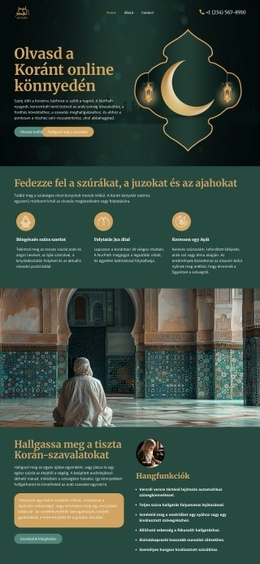
A dizájn két különböző vizuális elemet kombinál ahelyett, hogy egy címsort és egy gombot helyezne el egyetlen, differenciálatlan háttéren. A bal oldali panelt egy szűk, építészeti utcakép foglalja el, amely térbeli kontextust teremt, míg a jobb oldalon látható olvasó személy fotója közvetlenül kapcsolódik az „Olvasási útmutató” üzenetéhez. Ez a kapcsolat nagyobb narratív mélységet kölcsönöz a blokknak, mint egy sima szöveges CTA: az egyik oldal megteremti a környezetet, a másik pedig megerősíti a forrás témáját.
A jobb oldali panel szándékosan koncentráltan tartja az interakciót. A nagyméretű fehér címsor könnyen leolvasható a visszafogott fotó előtt, és az egyetlen világos „további információk” gomb képezi mellette az egyetlen válaszadási pontot. Nincsenek versengő kártyák, másodlagos műveletek vagy további tartalomcsoportok, így a szakasz képes gyorsan átadni egyetlen promóciós elképzelést. A közel egyenlő arányú megosztás azt is megakadályozza, hogy a képi kezelés csupán dekoratív sávvá váljon egy túlnyomórészt szöveges elrendezés körül.
Ez különösen hasznos választássá teszi a blokkot, ha az oldalnak olvasással vagy oktatással kapcsolatos, vizuális történetmesélést használó és visszafogott műveleti felépítésű cselekvésre ösztönzésre van szüksége. Bemutathat egy forrást, ösztönözhet a részletesebb megismerésre, vagy határozott cezúrát teremthet az oldal sűrűbb területei között. A blokk egyetlen újrafelhasználható szakasz marad, de a párosított képi világ, a nagy kontrasztú tipográfia és a fókuszált gomb tisztább karaktert kölcsönöz neki, mint egy általános kétoszlopos alternatíva.
Testreszabás a Nicepage segítségével
A (z) Sablonkészítő használatakor módosíthatja a színeket, a betűtípusokat, a fejlécet és a homályosítást, az elrendezést, az oszlopokat és más design elemeket, valamint a tartalmat és a képeket.
Sablon szerkesztése offline
2. Hozzon létre új oldalt, vagy válassza ki a meglévőt
3. Kattintson az Új blokk hozzáadása gombra, keresse meg az azonosítót 72553, majd kattintson az Enter gombra
Sablon szerkesztése online
Félelmetes webhelyek létrehozása


Ingyenes Nicepage Builder
Kulcsszavak
Kezdés egy kész sablonnal
Válasszon egy új oldalhoz való tervet
Használjon egy kész sablont kiindulópontként ahelyett, hogy minden oldalt üres vászonról hozna létre. Amikor új oldalt ad hozzá a Nicepage-ben, böngésszen az elérhető tervek között, hasonlítsa össze a különböző elrendezéseket, és válasszon egy olyan lehetőséget, amely már illeszkedik a projekt általános céljához és vizuális irányához.
Böngésszen a különböző oldaltervek között
Fedezze fel az Oldaltervek oldalt keresés, tematikus kategóriák, tervkészletek és teljes oldalas előnézetek segítségével. A gyűjtemény különböző témákhoz és oldalcélokhoz tartozó elrendezéseket tartalmaz, így könnyebb összehasonlítani az alternatívákat, mielőtt kiválasztaná a testreszabandó tervet.
A kiválasztott sablon testreszabása
Miután kiválasztott egy tervet, hozza létre az oldalt, és folytassa a vizuális szerkesztést a Nicepage-ben. Cserélje le a demó tartalmat, állítsa be a képeket, a tipográfiát, a színeket, a szakaszokat és egyéb elemeket, és igazítsa a kész elrendezést a saját tartalmához ahelyett, hogy az elejétől újra kellene építenie a tervet.
További tervezési irányok felfedezése
Ha az első lehetőség nem felel meg eléggé a projektednek, térj vissza a tervgyűjteményhez, és hasonlíts össze más sablonokat, mielőtt véglegesítenél egy elrendezést. Ezáltal a sablonkönyvtár nemcsak a gyorsabb oldalkészítéshez hasznos, hanem a különböző vizuális megközelítések felfedezéséhez és egy új projekt megfelelő kiindulópontjának megtalálásához is.
Ez a munkafolyamat hozzáférést biztosít a kész tervek széles gyűjteményéhez, amelyeket kiválaszthatsz, összehasonlíthatsz és testreszabhatsz az egyes új oldalak vagy projektek igényei szerint.