
Fehérje, zsír, szénhidrát egyensúly Sablon


Az egymást átfedő képek vizuális mélységet kölcsönöznek a receptszekciónak
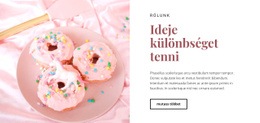
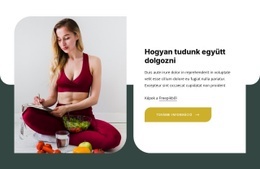
A blokk két egymást átfedő képet ötvöz egyetlen eltolt szöveges panellel, így erősebb vizuális identitást teremt, mint egy hagyományos, egyforma kártyákból álló sor. A friss alapanyagokat bemutató fotó megalapozza az ételek témáját, míg a salátát evő nő egy életmódbeli pillanattal kapcsolja össze ezt a témát. A másik oldalon a mély magenta téglalap keretbe foglalja az „Egészséges receptek” címsort, a reggelikhez, ebédekhez és vacsorákhoz kínált fogyókúrás és diétás receptekről szóló szöveget, valamint egy vékony körvonalú „további információk” gombot.
Ez a kombináció a legfőbb érv e kialakítás mellett, ha egy oldalnak olyan kompakt táplálkozási vagy receptszekcióra van szüksége, amely erőteljesebb vizuális jelenléttel bír, mint egy pusztán szöveges bevezető. A képek nem csupán díszítik a szöveget: átfedésük rétegzett belépési pontot teremt, miközben a színes panel stabil olvasási felületet biztosít az információknak. A kompozíció körüli bőséges térköz megakadályozza, hogy az ételfotók és a szöveges kártya zsúfolt kollázzsá váljanak.
A dizájn emellett irányított sorrendben osztja meg a figyelmet. A látogatók először az alapanyagokat és az életmódképet vehetik észre, majd a címsorra és a kísérő magyarázatra vándorolhat a tekintetük, végül pedig a „további információk” felhívást azonosíthatják. Ez különösen hasznossá teszi a blokkot, ha a szekciónak a felfedezést kell ösztönöznie anélkül, hogy több egymással versengő vezérlőelemet jelenítene meg. Megbízhatóan újrafelhasználható dizájnmegoldás marad egyetlen tartalomterülethez, miközben más blokkok kezelhetik a részletes recepteket, kategóriákat, a navigációt vagy a kapcsolatfelvételi adatokat.
Testreszabás a Nicepage segítségével
A (z) Sablonkészítő használatakor módosíthatja a színeket, a betűtípusokat, a fejlécet és a homályosítást, az elrendezést, az oszlopokat és más design elemeket, valamint a tartalmat és a képeket.
Sablon szerkesztése offline
2. Hozzon létre új oldalt, vagy válassza ki a meglévőt
3. Kattintson az Új blokk hozzáadása gombra, keresse meg az azonosítót 64302, majd kattintson az Enter gombra
Sablon szerkesztése online
Félelmetes webhelyek létrehozása


Ingyenes Nicepage Builder
Kulcsszavak
Kezdés egy kész sablonnal
Válasszon egy új oldalhoz való tervet
Használjon egy kész sablont kiindulópontként ahelyett, hogy minden oldalt üres vászonról hozna létre. Amikor új oldalt ad hozzá a Nicepage-ben, böngésszen az elérhető tervek között, hasonlítsa össze a különböző elrendezéseket, és válasszon egy olyan lehetőséget, amely már illeszkedik a projekt általános céljához és vizuális irányához.
Böngésszen a különböző oldaltervek között
Fedezze fel az Oldaltervek oldalt keresés, tematikus kategóriák, tervkészletek és teljes oldalas előnézetek segítségével. A gyűjtemény különböző témákhoz és oldalcélokhoz tartozó elrendezéseket tartalmaz, így könnyebb összehasonlítani az alternatívákat, mielőtt kiválasztaná a testreszabandó tervet.
A kiválasztott sablon testreszabása
Miután kiválasztott egy tervet, hozza létre az oldalt, és folytassa a vizuális szerkesztést a Nicepage-ben. Cserélje le a demó tartalmat, állítsa be a képeket, a tipográfiát, a színeket, a szakaszokat és egyéb elemeket, és igazítsa a kész elrendezést a saját tartalmához ahelyett, hogy az elejétől újra kellene építenie a tervet.
További tervezési irányok felfedezése
Ha az első lehetőség nem felel meg eléggé a projektednek, térj vissza a tervgyűjteményhez, és hasonlíts össze más sablonokat, mielőtt véglegesítenél egy elrendezést. Ezáltal a sablonkönyvtár nemcsak a gyorsabb oldalkészítéshez hasznos, hanem a különböző vizuális megközelítések felfedezéséhez és egy új projekt megfelelő kiindulópontjának megtalálásához is.
Ez a munkafolyamat hozzáférést biztosít a kész tervek széles gyűjteményéhez, amelyeket kiválaszthatsz, összehasonlíthatsz és testreszabhatsz az egyes új oldalak vagy projektek igényei szerint.


Továbbiak a Étel és étterem Blokkokból
-
EN

-
-
-
EN
-
-
-
EN
-
EN



Továbbiak a Réteges képek Blokkokból
-
EN
-
EN
-
EN
-
EN
-
EN
-
EN
-
EN
-
EN


