Kép, címsor, szöveg és forma Sablon


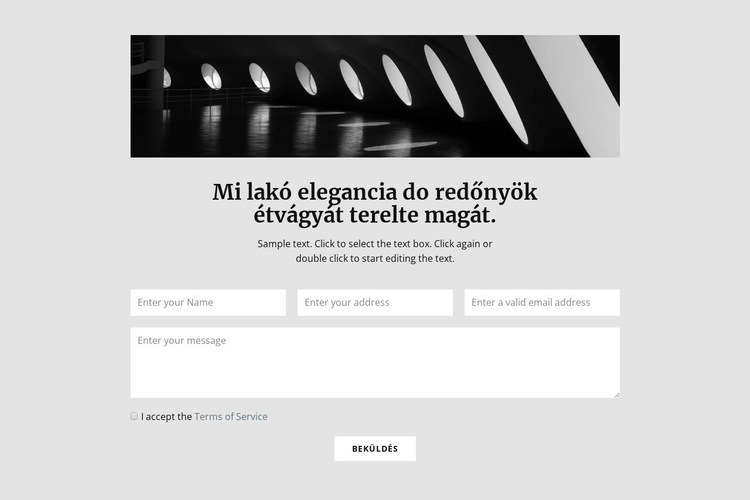
A monokróm kép adja meg a megkeresési szekció karakterét
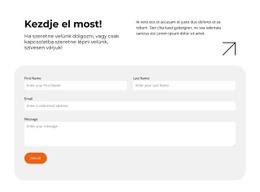
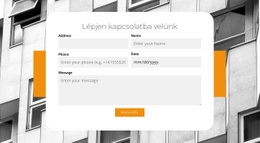
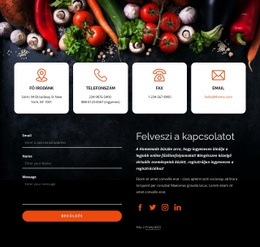
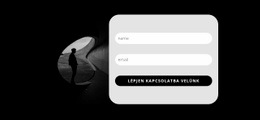
A széles, monokróm építészeti kép az az elem, amely a leginkább megkülönbözteti ezt a szekciót a rutinszerű kapcsolatfelvételi elrendezésektől. A kompozíció felső részét foglalja el, vizuális felvezetésként szolgálva a középre zárt talpas címsorhoz és a tömör kísérő bekezdéshez. E bevezetés alatt az űrlap fehér, téglalap alakú mezőkben gyűjti össze a nevet, a címet, az e-mail-címet és az üzenetet. Az eredmény egy szekciószinten teljes kapcsolatfelvételi kompozíció, amelyben a vizuális kontextust és a válaszadási tartalmat egyetlen függőleges tengely fogja össze.
A felhasználási feltételek jelölőnégyzete egy tudatos megerősítési lépést iktat be, a középre igazított „Küldés” vezérlő pedig anélkül zárja le a folyamatot, hogy egy második, egymással versengő műveletet vezetne be. A világosszürke környező térköz vizuálisan összeköti az építészeti képet és az űrlapot, miközben fenntartja az elválasztást a blokk egyes lépései között. A mezők bőséges térköze támogatja az áttekintést, és teret enged a keskenyebb szöveges tartalomnak a szélesebb kép alatt.
Ez az elrendezés praktikus választás, ha egy oldalnak az egyszerűen egymás alá helyezett mezőknél hangulatosabb megkeresési szekcióra van szüksége. Az építészeti fotó visszafogott közeget teremt, miközben a talpas címsor és a szimmetrikus igazítás kiegyensúlyozott átmenetet képez a közvetlen kommunikáció felé. A szomszédos szekciók elláthatják a részletesebb szolgáltatásbemutatást vagy más oldalfeladatokat; ez a kiválasztott dizájn a kontextus bemutatására, az üzenetküldésre való ösztönzésre és a visszajelzés megerősítésére összpontosít egyetlen középre zárt vezérlőn keresztül.
Testreszabás a Nicepage segítségével
A (z) Sablonkészítő használatakor módosíthatja a színeket, a betűtípusokat, a fejlécet és a homályosítást, az elrendezést, az oszlopokat és más design elemeket, valamint a tartalmat és a képeket.
Sablon szerkesztése offline
2. Hozzon létre új oldalt, vagy válassza ki a meglévőt
3. Kattintson az Új blokk hozzáadása gombra, keresse meg az azonosítót 400435, majd kattintson az Enter gombra
Sablon szerkesztése online
Félelmetes webhelyek létrehozása


Ingyenes Nicepage Builder
Kulcsszavak
Kezdés egy kész sablonnal
Válasszon egy új oldalhoz való tervet
Használjon egy kész sablont kiindulópontként ahelyett, hogy minden oldalt üres vászonról hozna létre. Amikor új oldalt ad hozzá a Nicepage-ben, böngésszen az elérhető tervek között, hasonlítsa össze a különböző elrendezéseket, és válasszon egy olyan lehetőséget, amely már illeszkedik a projekt általános céljához és vizuális irányához.
Böngésszen a különböző oldaltervek között
Fedezze fel az Oldaltervek oldalt keresés, tematikus kategóriák, tervkészletek és teljes oldalas előnézetek segítségével. A gyűjtemény különböző témákhoz és oldalcélokhoz tartozó elrendezéseket tartalmaz, így könnyebb összehasonlítani az alternatívákat, mielőtt kiválasztaná a testreszabandó tervet.
A kiválasztott sablon testreszabása
Miután kiválasztott egy tervet, hozza létre az oldalt, és folytassa a vizuális szerkesztést a Nicepage-ben. Cserélje le a demó tartalmat, állítsa be a képeket, a tipográfiát, a színeket, a szakaszokat és egyéb elemeket, és igazítsa a kész elrendezést a saját tartalmához ahelyett, hogy az elejétől újra kellene építenie a tervet.
További tervezési irányok felfedezése
Ha az első lehetőség nem felel meg eléggé a projektednek, térj vissza a tervgyűjteményhez, és hasonlíts össze más sablonokat, mielőtt véglegesítenél egy elrendezést. Ezáltal a sablonkönyvtár nemcsak a gyorsabb oldalkészítéshez hasznos, hanem a különböző vizuális megközelítések felfedezéséhez és egy új projekt megfelelő kiindulópontjának megtalálásához is.
Ez a munkafolyamat hozzáférést biztosít a kész tervek széles gyűjteményéhez, amelyeket kiválaszthatsz, összehasonlíthatsz és testreszabhatsz az egyes új oldalak vagy projektek igényei szerint.


Továbbiak a Üzleti jog Blokkokból
-
EN

-

-
EN
-
EN
-
-
EN
-
EN
-
-
-
EN
-
EN
-
EN
-
EN
-
EN
-
-
-
-
EN
-
EN
-







Továbbiak a Kapcsolatfelvételi űrlap Blokkokból
-
-
EN
-
-
EN
-
EN
-
EN
-
-
-
EN
-
EN
-
EN
-
-
-
-
EN
-
-
EN
-
EN
-
EN
-