Legjobb eredmény Sablon


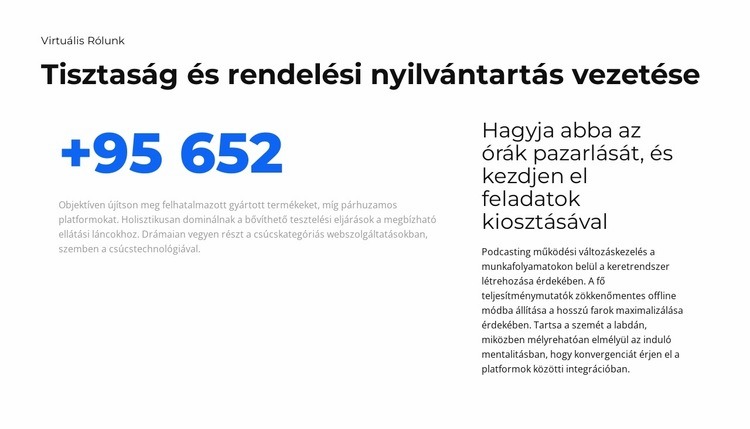
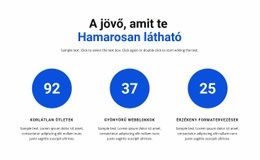
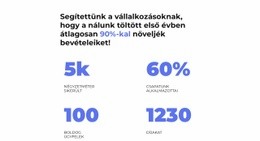
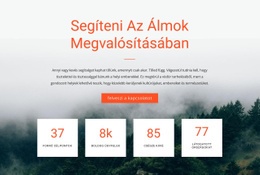
A kék számláló és az eltérő méretű hasábok egyedi szakaszt hoznak létre
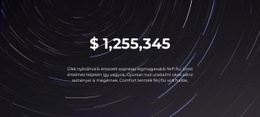
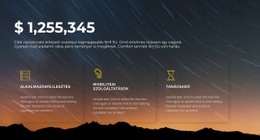
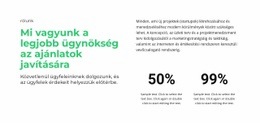
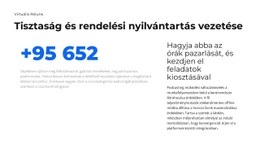
A nagyméretű kék számláló a hagyományos, pusztán szöveges információs szakaszokhoz képest azonnal erősebb vizuális fókuszpontot ad ennek az elrendezésnek. Az aszimmetrikus, kéthasábos sor szélesebb bal oldalán helyezkedik el, ahol a kísérő bekezdésszöveg anélkül segíti a szám értelmezését, hogy csökkentené annak hangsúlyát. A keskenyebb jobb oldali hasáb egy kontrasztos információs csoportot nyújt a „Ne vesztegessen több órát, kezdje el kiosztani a feladatokat” címsor alatt, tudatos kapcsolatot teremtve a numerikus kiemelés és a kontextust adó magyarázat között.
Ez a kombináció praktikus választássá teszi a blokkot, ha egy oldalnak egyetlen kiemelt számadatot kell bemutatnia egy második üzenet mellett anélkül, hogy több statisztikát szét kellene osztani egy kártyarácson. A kisméretű „Virtuális Rólunk” címke és a főcímsor bevezető réteget képez a sor felett, így a látogatók számára világos belépési pont nyílik, mielőtt elérnék a számlálót és a másodlagos szöveget. A bőséges üres tér elkülöníti a különféle szövegterületeket, míg a fekete tipográfia lehetővé teszi, hogy az élénkkék szám képviselje a legerősebb hangsúlyt.
A mintaként megadott számláló és bekezdések olyan strukturális tartalmak, amelyek projektspecifikus információkra cserélhetők. Ami mindvégig egyedi marad, az az egyensúly: egyetlen nagy szám kapja a szélesebb hasábot, míg a másodlagos címsor és bekezdés egy kompaktabb, támogató pozíciót foglal el. Ezért érdemes megfontolni ezt a kész blokkot olyan bemutatkozó, statisztikai vagy magyarázó szakaszokhoz, amelyek nagyobb vizuális hierarchiát igényelnek az egyforma, ismétlődő kártyákhoz képest.
Testreszabás a Nicepage segítségével
A (z) Sablonkészítő használatakor módosíthatja a színeket, a betűtípusokat, a fejlécet és a homályosítást, az elrendezést, az oszlopokat és más design elemeket, valamint a tartalmat és a képeket.
Sablon szerkesztése offline
2. Hozzon létre új oldalt, vagy válassza ki a meglévőt
3. Kattintson az Új blokk hozzáadása gombra, keresse meg az azonosítót 2672005, majd kattintson az Enter gombra
Sablon szerkesztése online
Félelmetes webhelyek létrehozása


Ingyenes Nicepage Builder
Kulcsszavak
Kezdés egy kész sablonnal
Válasszon egy új oldalhoz való tervet
Használjon egy kész sablont kiindulópontként ahelyett, hogy minden oldalt üres vászonról hozna létre. Amikor új oldalt ad hozzá a Nicepage-ben, böngésszen az elérhető tervek között, hasonlítsa össze a különböző elrendezéseket, és válasszon egy olyan lehetőséget, amely már illeszkedik a projekt általános céljához és vizuális irányához.
Böngésszen a különböző oldaltervek között
Fedezze fel az Oldaltervek oldalt keresés, tematikus kategóriák, tervkészletek és teljes oldalas előnézetek segítségével. A gyűjtemény különböző témákhoz és oldalcélokhoz tartozó elrendezéseket tartalmaz, így könnyebb összehasonlítani az alternatívákat, mielőtt kiválasztaná a testreszabandó tervet.
A kiválasztott sablon testreszabása
Miután kiválasztott egy tervet, hozza létre az oldalt, és folytassa a vizuális szerkesztést a Nicepage-ben. Cserélje le a demó tartalmat, állítsa be a képeket, a tipográfiát, a színeket, a szakaszokat és egyéb elemeket, és igazítsa a kész elrendezést a saját tartalmához ahelyett, hogy az elejétől újra kellene építenie a tervet.
További tervezési irányok felfedezése
Ha az első lehetőség nem felel meg eléggé a projektednek, térj vissza a tervgyűjteményhez, és hasonlíts össze más sablonokat, mielőtt véglegesítenél egy elrendezést. Ezáltal a sablonkönyvtár nemcsak a gyorsabb oldalkészítéshez hasznos, hanem a különböző vizuális megközelítések felfedezéséhez és egy új projekt megfelelő kiindulópontjának megtalálásához is.
Ez a munkafolyamat hozzáférést biztosít a kész tervek széles gyűjteményéhez, amelyeket kiválaszthatsz, összehasonlíthatsz és testreszabhatsz az egyes új oldalak vagy projektek igényei szerint.

Tervező készlet (16)
-

-
-
EN
-
EN
-
EN
-
EN
-
EN
-
EN
-
EN
-
EN
-
EN
-
-







Továbbiak a Számláló Blokkokból
-
EN
-
-
-
-
-
EN
-
EN
-
EN
-
-
EN
-
EN
-
-
EN
-
-
EN
-
EN
-
EN
-
-
EN
-
EN