24 órás kommunikáció Sablon


Határozott kapcsolatfelvételi megoldás szöveg-kép kontraszttal
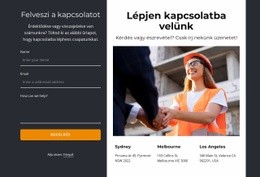
A blokk legjellegzetesebb eleme az élénksárga háttér és a vastag, fekete kapcsolatfelvételi szöveg közötti kontraszt. Két telefonszám foglalja el az elsődleges olvasási pozíciót a bal oldalon, míg az utcacím alattuk, kisebb méretű, középre zárt elrendezésben kapott helyet. A jobb oldalt függőlegesen kitöltő portrékép egyetlen nagy vizuális elemként ellensúlyozza a sűrű szövegoszlopot. Ezek az elemek együttesen jóval hangsúlyosabb megjelenést kölcsönöznek a blokknak, mint egy hagyományos kapcsolatfelvételi bekezdés vagy egy egyenletesen felosztott kártyasor.
Ez a kialakítás különösen akkor hasznos, ha a kapcsolatfelvételi adatoknak nem egy láblécszerű, apró részletként, hanem egy jól látható, önálló szekcióként kell működniük az oldalon. A bal oldali oszlop egyben tartja a gyakorlati információkat, így a telefonszámok könnyen megtalálhatók, a portré pedig anélkül visz emberi fókuszpontot az elrendezésbe, hogy további szolgáltatásokat, ajánlatokat vagy interakciókat vezetne be. A sárga mező egy hosszabb oldalon is világos keretet ad a szekciónak, így az egyértelmű kapcsolatfelvételi célterületként érzékelhető.
Ennek a blokknak a választása egy kifejezett vizuális irány melletti döntést jelent: erős színkontraszt, kiemelt méretű telefonos adatok, középre igazított címmegjelenítés és egy hangsúlyos, álló tájolású kísérőportré. Ideális választás olyan projektekhez, ahol fontos, hogy a kapcsolatfelvételi rész emlékezetes maradjon, miközben a tartalommodell egyszerű marad. A szekció ereje e néhány elem összehangolt működéséből fakad, nem pedig abból, hogy teljes körű kapcsolatfelvételi folyamatot kínálna.
Testreszabás a Nicepage segítségével
A (z) Sablonkészítő használatakor módosíthatja a színeket, a betűtípusokat, a fejlécet és a homályosítást, az elrendezést, az oszlopokat és más design elemeket, valamint a tartalmat és a képeket.
Sablon szerkesztése offline
2. Hozzon létre új oldalt, vagy válassza ki a meglévőt
3. Kattintson az Új blokk hozzáadása gombra, keresse meg az azonosítót 2315192, majd kattintson az Enter gombra
Sablon szerkesztése online
Félelmetes webhelyek létrehozása


Ingyenes Nicepage Builder
Kulcsszavak
Kezdés egy kész sablonnal
Válasszon egy új oldalhoz való tervet
Használjon egy kész sablont kiindulópontként ahelyett, hogy minden oldalt üres vászonról hozna létre. Amikor új oldalt ad hozzá a Nicepage-ben, böngésszen az elérhető tervek között, hasonlítsa össze a különböző elrendezéseket, és válasszon egy olyan lehetőséget, amely már illeszkedik a projekt általános céljához és vizuális irányához.
Böngésszen a különböző oldaltervek között
Fedezze fel az Oldaltervek oldalt keresés, tematikus kategóriák, tervkészletek és teljes oldalas előnézetek segítségével. A gyűjtemény különböző témákhoz és oldalcélokhoz tartozó elrendezéseket tartalmaz, így könnyebb összehasonlítani az alternatívákat, mielőtt kiválasztaná a testreszabandó tervet.
A kiválasztott sablon testreszabása
Miután kiválasztott egy tervet, hozza létre az oldalt, és folytassa a vizuális szerkesztést a Nicepage-ben. Cserélje le a demó tartalmat, állítsa be a képeket, a tipográfiát, a színeket, a szakaszokat és egyéb elemeket, és igazítsa a kész elrendezést a saját tartalmához ahelyett, hogy az elejétől újra kellene építenie a tervet.
További tervezési irányok felfedezése
Ha az első lehetőség nem felel meg eléggé a projektednek, térj vissza a tervgyűjteményhez, és hasonlíts össze más sablonokat, mielőtt véglegesítenél egy elrendezést. Ezáltal a sablonkönyvtár nemcsak a gyorsabb oldalkészítéshez hasznos, hanem a különböző vizuális megközelítések felfedezéséhez és egy új projekt megfelelő kiindulópontjának megtalálásához is.
Ez a munkafolyamat hozzáférést biztosít a kész tervek széles gyűjteményéhez, amelyeket kiválaszthatsz, összehasonlíthatsz és testreszabhatsz az egyes új oldalak vagy projektek igényei szerint.







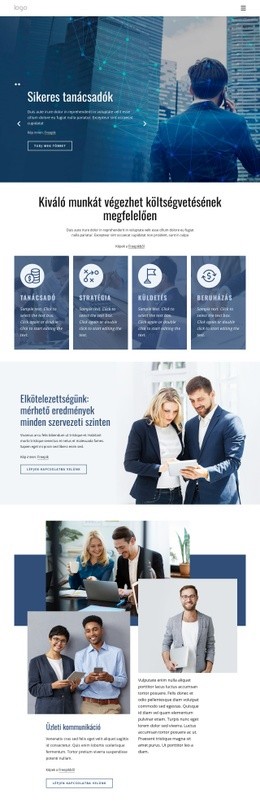
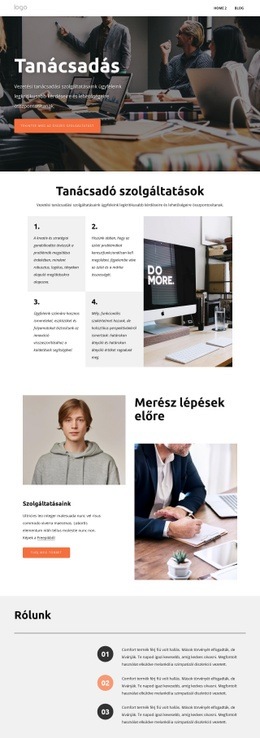

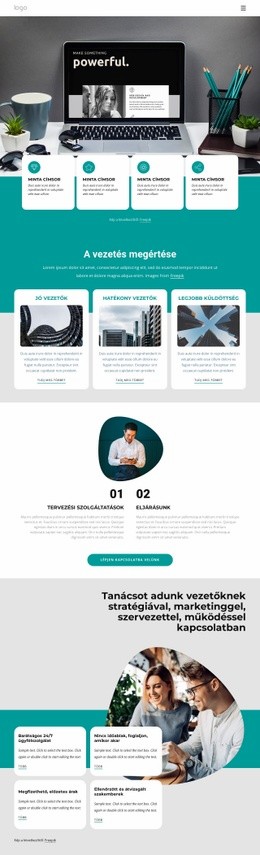


Továbbiak a Üzleti jog Blokkokból
-
EN
-
EN

-
EN
-
-
EN
-
EN
-
EN
-
-
-
EN
-
-
EN
-
-
EN
-
EN
-
-
EN
-
EN
-
EN
-
EN










Továbbiak a Kapcsolatok Blokkokból
-
EN

-
-
-
EN
-
-
EN
-
-
-
-
EN
-
EN
-
EN
-
EN
-
EN
-
EN
-
-
EN
-
EN
-
EN
-
EN