Saláta menü Weboldal tervezés


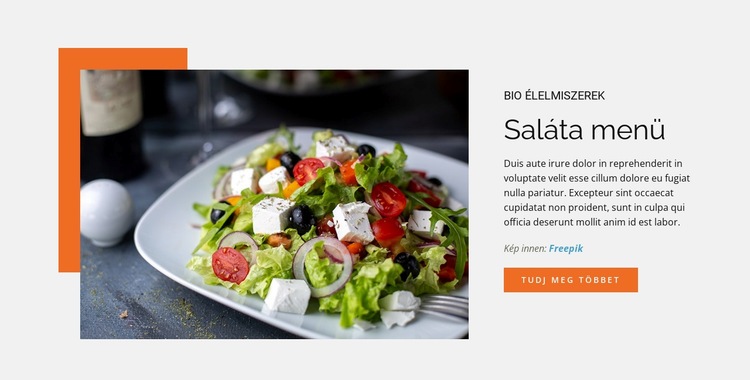
A narancssárga geometria és az ételfotózás formálja a szakasz vizuális nyelvét
A szakasz vizuális jellegét nem pusztán a díszítés, hanem néhány következetesen ismétlődő vizuális összefüggés adja. A nagyméretű salátafotó természetes fókuszpontot teremt, míg a bal felső része mögött megjelenő narancssárga téglalap alakú díszítőelem élénk színfunkciót vezet be, amely a tágabb weboldalterv más részein is visszaköszönhet. A világosszürke háttér előtt a díszítőelem és a kép határozott jelenlétet kap anélkül, hogy a jobb oldali tartalom vizuálisan nehézkessé válna.
A sötét tipográfia teremti meg a szöveges kontrasztot. A kisméretű Organikus ételek felirat visszafogott felütést biztosít, a Salátamenü címsor a legerősebb szöveges hangsúlyt adja, a bekezdés és a További információk gomb pedig teljessé teszi a hierarchiát. A bőséges térközök elválasztják egymástól ezeket a szinteket, így a kép, a díszítőelem és a szövegcsoport egyetlen koherens szakasz részeiként értelmezhető. A téglalap alakú igazítás letisztult, rendezett hatást kölcsönöz, amely kiválóan illik egy étlap vagy kiemelt ajánlat bemutatásához.
Egy átfogóbb weboldal-projektben ezek a döntések a közös színfunkciók, a képhasználat, a térközök és a címsor-hierarchia révén a kapcsolódó szakaszokat is meghatározhatják. Egyetlen blokk nem definiálja a teljes webhely arculatát, de kézzelfogható kifejeződése lehet a vizuális nyelvnek: szelektíven használt élénk narancssárga, a tisztán olvasható sötét betűtípus, a témára fókuszáló ételfotók és a tartalom körüli nyitott tér. Ezáltal a szakasz nem csupán menüként, hanem stílusreferenciaként is hasznos felületet alkot.
Testreszabás a Nicepage segítségével
A (z) Weboldal tervező használatakor módosíthatja a színeket, a betűtípusokat, a fejlécet és a homályosítást, az elrendezést, az oszlopokat és más design elemeket, valamint a tartalmat és a képeket.
Sablon szerkesztése offline
2. Hozzon létre új oldalt, vagy válassza ki a meglévőt
3. Kattintson az Új blokk hozzáadása gombra, keresse meg az azonosítót 90024, majd kattintson az Enter gombra
Sablon szerkesztése online
Félelmetes webhelyek létrehozása


Ingyenes Nicepage Builder
Kulcsszavak
Hozz létre egységes dizájnt a weboldalon
Határozz meg egy weboldal egészére kiterjedő vizuális stílust
Használd a Témabeállítások funkciót a weboldal vizuális alapjának meghatározásához az oldalakon és a szakaszokon. Állíts be globális színeket, betűtípusokat és tipográfiát, hogy a weboldal ugyanazt a dizájnirányt kövesse, ahelyett, hogy minden oldalt külön-külön stílusoznál.
Koordináld a színeket és a tipográfiát
Válassz egy olyan színsémát és betűtípus-kombinációt, amely illik a weboldal jellegéhez, majd finomhangold a H1-H6 címsorokat, a normál szöveget, a linkeket, a gombokat, az idézeteket, a listákat és az egyéb tipográfiai stílusokat. Ezen beállítások következetes használata segít egyértelmű vizuális hierarchiát létrehozni, és az ismétlődő dizájnelemek felismerhetőek maradnak a weboldalon.
Mozgás és interakció hozzáadása
Használd az Animációs effektusok funkciót a weboldal dizájnjának dinamikusabbá és interaktívabbá tételéhez. Az elemek és konténerek olyan effektusokat használhatnak, mint a Megjelenítéskor futtatás, az Elemzéskor animáció és az Animáció szinkronban görgetéssel, hogy bemutassák a tartalmat, ahogy a látogatók a webhelyen mozognak, vagy reagálnak a felhasználói interakcióra. Az animációs előbeállítások kész effektusokat kínálnak, amelyek a webhely vizuális stílusához igazíthatók.
Tartsa meg a webhely vizuális konzisztenciáját
Alkalmazza ugyanazt a tervezési irányt a megosztott webhelyelemekre, például a fejlécre, a menüre és a láblécre. A Témabeállítások Panel összehozza a webhely egészére kiterjedő közös stílusvezérlőket, így könnyebb fenntartani az összehangolt megjelenést, miközben a webhely több oldalra bővül.
Ez a munkafolyamat hasznos kiindulóponttá teszi a sablont egy olyan webhely létrehozásához, amely egységes vizuális identitással, összehangolt színekkel és tipográfiával, megosztott tervezési szabályokkal és interaktív effektusokkal rendelkezik az oldalakon.






Továbbiak a Étel és étterem Blokkokból
-
EN
-
EN

-
-
EN
-
EN
-
EN
-
-
EN
-
EN
-
-
EN
-
-
-
EN
-
-
-
-
-
EN
-
EN




Továbbiak a Alakzatok Blokkokból
-
EN
-
EN
-
-
EN
-
-
EN
-
EN
-
EN
-
EN
-
EN
-
EN
-
EN
-
EN
-
EN
-
EN
-
-
-
EN
-
EN
-
EN