A problémák megoldásának két módja Weboldal tervezés


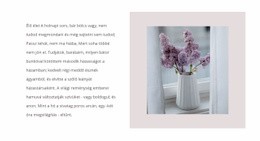
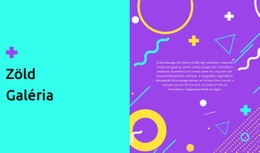
Narancssárga akciószín köti össze a párba állított illusztrációkat
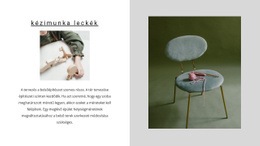
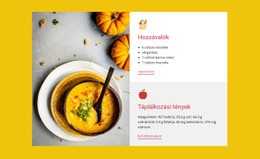
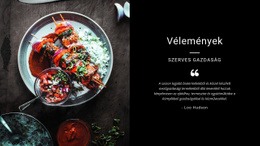
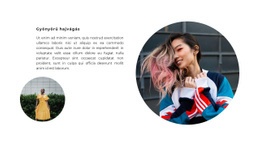
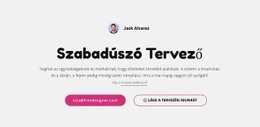
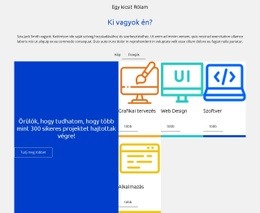
A szekció vizuális nyelve néhány következetesen ismétlődő formai kapcsolatra épül. A határozott fekete tipográfia tekintélyt kölcsönöz a középre zárt címsornak a fehér háttér előtt, miközben a narancssárga, lekerekített „továbbiak” gomb az egyetlen határozottan kiemelt színfoltot jelenti a felvezető részben. Alatta két színes, sík stílusú illusztráció helyezkedik el egymás mellett, amelyeket középre zárt kísérőszöveg követ, egységes kép-szöveg ritmust teremtve mindkét kiemelt elem mentén.
A weboldal átfogó dizájnjának részeként ezek a megoldások jellegzetes vizuális irányt biztosítanak anélkül, hogy azt a benyomást keltenék, mintha egyetlen szekció határozná meg a teljes oldal arculatát. A középre zárt elrendezés letisztult, bemutató jellegű hatást kelt, míg a nagyvonalú üres tér megóvja az illusztrációkat és a szöveget a zsúfoltságtól. Az azonos elrendezés megismétlése mindkét elemnél olyan összhangot teremt, amelyet a kapcsolódó részek saját képi világukkal, hangsúlyaikkal vagy szövegirányukkal is visszatükrözhetnek.
A „továbbiak” gomb jól irányított fókuszt hoz létre ahelyett, hogy egymással versengő vezérlőelemek tömegét mutatná. Narancssárga formája helyi cselekvésre ösztönöz, miközben az alatta lévő két illusztrált elem a magyarázó tartalmat közvetíti. Ez az összeállítás kifejezetten hasznossá teszi a blokkot, ha a weboldalnak egy világos központi állítással, visszafogott kiemelőszínnel és egymáshoz szervesen kapcsolódó vizuális magyarázatokkal ellátott kiemelt szekcióra van szüksége.
Testreszabás a Nicepage segítségével
A (z) Weboldal tervező használatakor módosíthatja a színeket, a betűtípusokat, a fejlécet és a homályosítást, az elrendezést, az oszlopokat és más design elemeket, valamint a tartalmat és a képeket.
Sablon szerkesztése offline
2. Hozzon létre új oldalt, vagy válassza ki a meglévőt
3. Kattintson az Új blokk hozzáadása gombra, keresse meg az azonosítót 869083, majd kattintson az Enter gombra
Sablon szerkesztése online
Félelmetes webhelyek létrehozása


Ingyenes Nicepage Builder
Kulcsszavak
Hozz létre egységes dizájnt a weboldalon
Határozz meg egy weboldal egészére kiterjedő vizuális stílust
Használd a Témabeállítások funkciót a weboldal vizuális alapjának meghatározásához az oldalakon és a szakaszokon. Állíts be globális színeket, betűtípusokat és tipográfiát, hogy a weboldal ugyanazt a dizájnirányt kövesse, ahelyett, hogy minden oldalt külön-külön stílusoznál.
Koordináld a színeket és a tipográfiát
Válassz egy olyan színsémát és betűtípus-kombinációt, amely illik a weboldal jellegéhez, majd finomhangold a H1-H6 címsorokat, a normál szöveget, a linkeket, a gombokat, az idézeteket, a listákat és az egyéb tipográfiai stílusokat. Ezen beállítások következetes használata segít egyértelmű vizuális hierarchiát létrehozni, és az ismétlődő dizájnelemek felismerhetőek maradnak a weboldalon.
Mozgás és interakció hozzáadása
Használd az Animációs effektusok funkciót a weboldal dizájnjának dinamikusabbá és interaktívabbá tételéhez. Az elemek és konténerek olyan effektusokat használhatnak, mint a Megjelenítéskor futtatás, az Elemzéskor animáció és az Animáció szinkronban görgetéssel, hogy bemutassák a tartalmat, ahogy a látogatók a webhelyen mozognak, vagy reagálnak a felhasználói interakcióra. Az animációs előbeállítások kész effektusokat kínálnak, amelyek a webhely vizuális stílusához igazíthatók.
Tartsa meg a webhely vizuális konzisztenciáját
Alkalmazza ugyanazt a tervezési irányt a megosztott webhelyelemekre, például a fejlécre, a menüre és a láblécre. A Témabeállítások Panel összehozza a webhely egészére kiterjedő közös stílusvezérlőket, így könnyebb fenntartani az összehangolt megjelenést, miközben a webhely több oldalra bővül.
Ez a munkafolyamat hasznos kiindulóponttá teszi a sablont egy olyan webhely létrehozásához, amely egységes vizuális identitással, összehangolt színekkel és tipográfiával, megosztott tervezési szabályokkal és interaktív effektusokkal rendelkezik az oldalakon.

Továbbiak a Art & Design Blokkokból

Továbbiak a Hasított Blokkokból
-

-
EN
-
-
-
EN
-
-
EN
-
EN