Válaszolj a kérdésre Weboldal tervezés


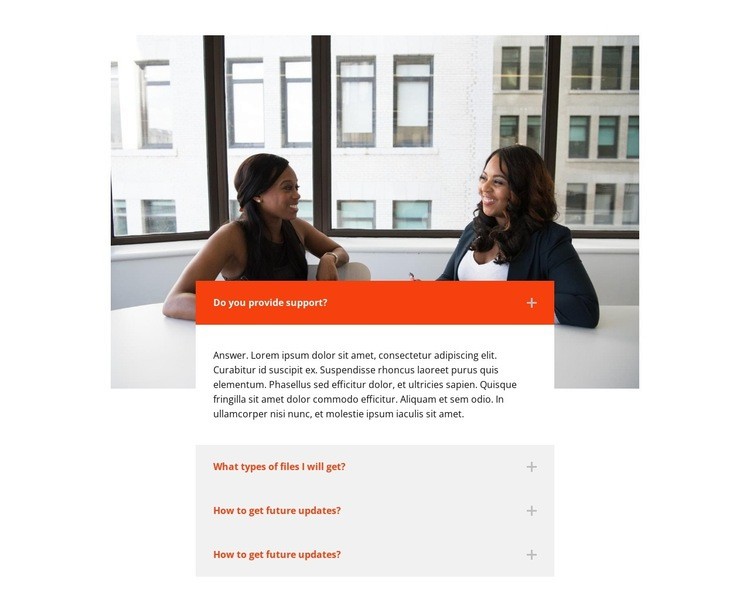
Narancssárga GYIK-kiemelések mint újrafelhasználható vizuális motívum
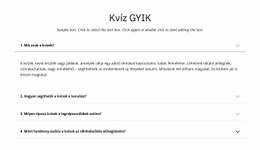
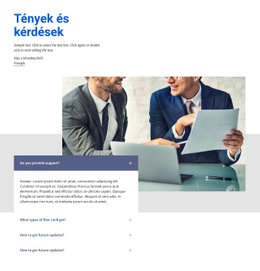
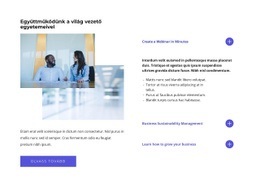
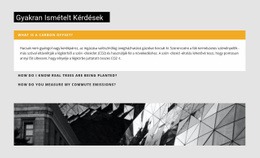
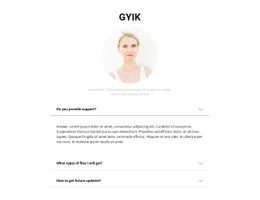
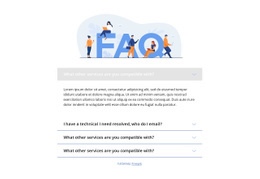
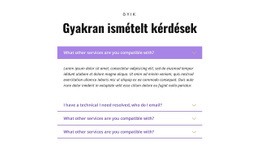
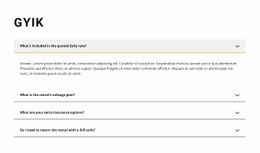
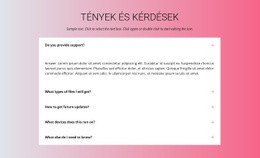
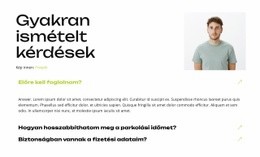
A szekció vizuális nyelvezete a letisztult fehér tér és az ismétlődő kiemelések szűk csoportjának kapcsolatából ered. A világosszürke panelek visszafogott felületet biztosítanak a négy GYIK-sornak, míg a narancssárga szövegek és részletjelölések hozzák létre a legerősebb színhangsúlyt. A kör alakú plusz ikonok megismétlik a vezérlőmotívumot, a tömör, balra zárt tipográfia pedig vizuálisan összekapcsolja a kérdéseket a válaszbekezdéssel. A lista felett elhelyezett nagy méretű fotó önálló képi hangulatot kölcsönöz anélkül, hogy elnyomná az ismétlődő panelrendszert.
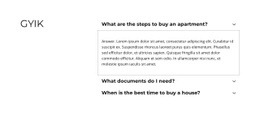
Az első nyitott elem kiválóan példázza, hogyan kezeli a vizuális nyelv az állapotokat: a „Nyújtanak támogatást?” kérdést egy látható válaszbekezdés követi, míg a másik három kérdés zárt marad a saját összecsukott sorában. Ez a kontraszt segíthet a kapcsolódó szekcióknak abban, hogy következetes különbséget tegyenek a szokásos és az aktív vagy kiemelt tartalmak között. A fájltípusokra vonatkozó kérdés és a jövőbeli frissítések két felirata azt is szemlélteti, hogy az ismétlődő tartalmak miként osztozhatnak ugyanazon a vizuális kezelésen anélkül, hogy minden állapotban azonos vizuális súlyt követelnének meg.
Webtervezési értelmezésben ez a blokk a színfunkciói, a panelkezelése, az ikonformája, a tipográfiája és a képelhelyezése révén jól felismerhető mintával gazdagíthat egy nagyobb projektet. Önmagában egyetlen szekció nem határozza meg a teljes webhelyet, ám narancssárga kiemelése és harmonikastílusa más tartalmi területeken is visszaköszönhet, amikor az átfogó dizájn folytonosságot igényel. A blokk így egy tágabb vizuális nyelv konkrét megnyilvánulásaként szolgál, semmint önmagában teljes identitásként.
Testreszabás a Nicepage segítségével
A (z) Weboldal tervező használatakor módosíthatja a színeket, a betűtípusokat, a fejlécet és a homályosítást, az elrendezést, az oszlopokat és más design elemeket, valamint a tartalmat és a képeket.
Sablon szerkesztése offline
2. Hozzon létre új oldalt, vagy válassza ki a meglévőt
3. Kattintson az Új blokk hozzáadása gombra, keresse meg az azonosítót 2175394, majd kattintson az Enter gombra
Sablon szerkesztése online
Félelmetes webhelyek létrehozása


Ingyenes Nicepage Builder
Kulcsszavak
Hozz létre egységes dizájnt a weboldalon
Határozz meg egy weboldal egészére kiterjedő vizuális stílust
Használd a Témabeállítások funkciót a weboldal vizuális alapjának meghatározásához az oldalakon és a szakaszokon. Állíts be globális színeket, betűtípusokat és tipográfiát, hogy a weboldal ugyanazt a dizájnirányt kövesse, ahelyett, hogy minden oldalt külön-külön stílusoznál.
Koordináld a színeket és a tipográfiát
Válassz egy olyan színsémát és betűtípus-kombinációt, amely illik a weboldal jellegéhez, majd finomhangold a H1-H6 címsorokat, a normál szöveget, a linkeket, a gombokat, az idézeteket, a listákat és az egyéb tipográfiai stílusokat. Ezen beállítások következetes használata segít egyértelmű vizuális hierarchiát létrehozni, és az ismétlődő dizájnelemek felismerhetőek maradnak a weboldalon.
Mozgás és interakció hozzáadása
Használd az Animációs effektusok funkciót a weboldal dizájnjának dinamikusabbá és interaktívabbá tételéhez. Az elemek és konténerek olyan effektusokat használhatnak, mint a Megjelenítéskor futtatás, az Elemzéskor animáció és az Animáció szinkronban görgetéssel, hogy bemutassák a tartalmat, ahogy a látogatók a webhelyen mozognak, vagy reagálnak a felhasználói interakcióra. Az animációs előbeállítások kész effektusokat kínálnak, amelyek a webhely vizuális stílusához igazíthatók.
Tartsa meg a webhely vizuális konzisztenciáját
Alkalmazza ugyanazt a tervezési irányt a megosztott webhelyelemekre, például a fejlécre, a menüre és a láblécre. A Témabeállítások Panel összehozza a webhely egészére kiterjedő közös stílusvezérlőket, így könnyebb fenntartani az összehangolt megjelenést, miközben a webhely több oldalra bővül.
Ez a munkafolyamat hasznos kiindulóponttá teszi a sablont egy olyan webhely létrehozásához, amely egységes vizuális identitással, összehangolt színekkel és tipográfiával, megosztott tervezési szabályokkal és interaktív effektusokkal rendelkezik az oldalakon.

Tervező készlet (15)
-
EN

-
EN
-
EN
-
EN
-
EN
-
EN
-
EN
-
EN
-
EN
-
EN
-
EN
-
EN






Továbbiak a Üzleti jog Blokkokból
-
EN

-
EN
-
EN
-
EN
-
-
-
EN
-
-
EN
-
EN
-
EN
-
-
-
EN
-
EN
-
-
-
-
-



Továbbiak a GYIK Blokkokból
-
EN
-
EN
-
EN
-
EN
-
EN
-
EN
-
-
EN
-
EN
-
EN
-
EN
-
EN
-
EN
-
EN
-
EN
-
-
EN
-
EN
-
EN
-
EN