Page 404 drôle Thème WordPress


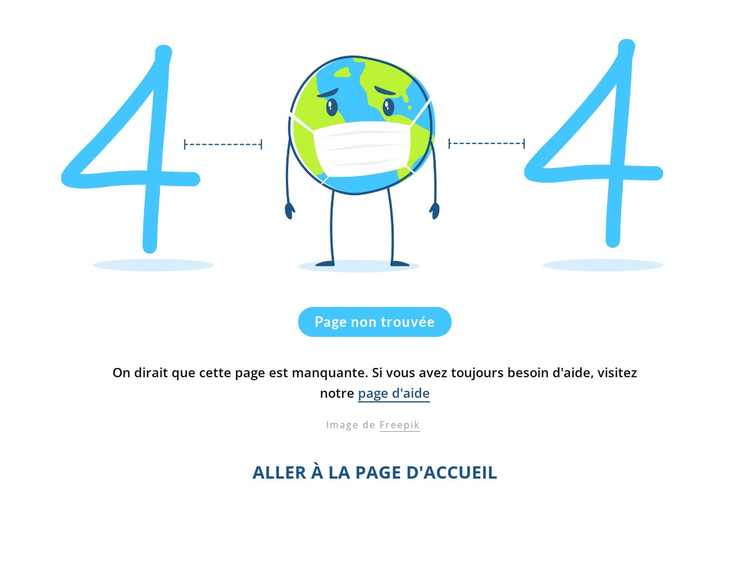
Un contenu 404 stable sépare l'assistance de la route de retour
L'illustration et le titre d'état transmettent un message clair et stable aux visiteurs qui arrivent sur un contenu indisponible. Les grands chiffres et le personnage de globe masqué rendent la situation immédiatement identifiable, tandis que « Page non trouvée » la formule sans détour. Un paragraphe explicatif apporte ensuite du contexte et intègre un lien vers une page d'aide, créant ainsi une option d'assistance au sein de la même zone de contenu.
Le lien vers la page d'accueil est maintenu séparé sous la ligne de crédits de l'image, de façon à constituer un choix de retour bien distinct plutôt qu'une suite discrète du paragraphe. Son style percutant en majuscules bleues renforce la visibilité de cette issue, tandis que l'alignement vertical centré préserve le lien entre l'illustration, l'explication, l'attribution et l'action de réorientation. Cette cohérence fait de cette section un choix idéal pour un contenu de page permanent qui doit conserver sa stabilité visuelle à chaque affichage.
Dans un projet axé sur WordPress, ce bloc peut occuper un emplacement de contenu stable dédié aux pages manquantes, tandis que l'ensemble du site gère ses pages et autres éléments publiables via WordPress. Le bloc reste en soi la même section illustrée ; il ne se transforme pas en thème WordPress complet. Sa pertinence pour le CMS repose sur la façon dont son contenu d'état structuré s'intègre à une page gérée, les liens d'aide et d'accueil offrant aux visiteurs des options pratiques de réorientation.
Personnalisez avec Nicepage
Lorsque vous utilisez Créateur de site Web WordPress, vous pourrez ajuster les couleurs, les polices, l'en-tête et le texte, la mise en page, les colonnes et autres éléments de conception, ainsi que le contenu et les images.
Modifier le modèle hors ligne
2. Créez une nouvelle page ou sélectionnez une page existante
3. Cliquez sur Ajouter un nouveau bloc, recherchez l'identifiant 802581 et cliquez sur Entrée
Modifier le modèle en ligne
Créez des sites Web géniaux


Nicepage Builder gratuit
Mots clés
Gérer et modifier ce thème dans WordPress
Personnaliser et installer le thème WordPress
Utilisez ce thème prêt à l'emploi au lieu de créer votre site WordPress de A à Z. Personnalisez sa mise en page, son contenu, sa typographie, ses images, ses sections et autres éléments graphiques visuellement dans l'éditeur Nicepage, puis exportez et installez le thème, l'extension et les pages WordPress sur votre site WordPress. L'extension Nicepage pour WordPress vous permet de continuer à travailler sur votre site après l'installation.
Modifier le thème directement dans WordPress
Après l'installation, vous pouvez modifier le thème WordPress directement dans WordPress grâce à l'extension Nicepage. Utilisez le style du site pour personnaliser les couleurs, les polices, l'en-tête, le pied de page, le blog et les modèles de pages d'articles directement depuis votre site WordPress.
Modification visuelle des pages WordPress
Utilisez l'extension Nicepage pour modifier le contenu de vos pages directement depuis l'interface d'administration WordPress. Ouvrez une page WordPress avec Nicepage et modifiez visuellement son texte, ses images, ses sections et autres éléments, tout en continuant à la gérer via WordPress.
Intégration du contenu et du thème WordPress
Utilisez le thème personnalisé avec les pages, articles, modèles de blog et d'articles, menus, widgets et autres contenus gérés par le CMS WordPress. Les éléments partagés du thème, tels que les couleurs, les polices, l'en-tête, le pied de page, le blog et les modèles de pages d'articles, peuvent être gérés dans le cadre de la conception globale du site, tandis que WordPress fournit l'environnement CMS pour la gestion du contenu.
Ce flux de travail combine un thème WordPress prêt à l'emploi avec une personnalisation visuelle, une modification directe du thème dans WordPress et une gestion de contenu continue grâce à l'extension Nicepage.

Plus de Texte sur l'image blocs
-
-

-
-
-
-
EN
-
-
EN
-
EN
-
-
EN
-
EN
-
EN
-
EN
-
EN
-
EN
-
-
-
EN
-
EN