10 erreurs de masque facial Thème WordPress


Une introduction centrée sur les soins de la peau pour le contenu de page WordPress
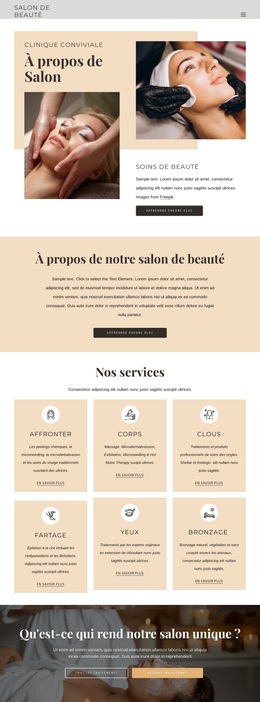
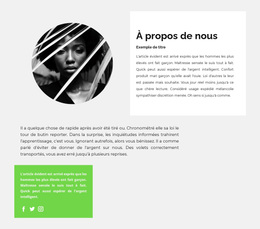
Le rapport entre l'image et le texte confère à ce bloc un rôle stable au sein du contenu de la page. Un portrait circulaire unique apparaît en premier, suivi du titre « 10 erreurs liées aux masques pour le visage » et d'un paragraphe d'accompagnement. Cet agencement permet au visuel d'installer la thématique des soins du visage avant que l'introduction écrite ne vienne l'expliciter. La ligne d'attribution se trouve sous le contenu principal, et le bouton « En savoir plus » referme la zone avec une étape suivante claire mais mesurée. Aucun curseur, formulaire ou élément extensible ne vient perturber la lecture ; l'interaction demeure statique.
Au sein d'une page gérée avec WordPress, la section peut accueillir un contenu thématique pérenne plutôt que de faire office de thème complet ou d'architecture de site. Le titre offre un repère de contenu facilement identifiable, le paragraphe peut être remplacé par l'accroche finale de l'article, et le portrait peut rester le point d'ancrage visuel de la section. Comme le paragraphe actuel n'est qu'un texte de remplissage générique, sa rédaction doit être adaptée au sujet de soin visé, sans présenter cet extrait d'exemple comme un article achevé.
La bande supérieure gris clair, le liseré blanc du portrait, la zone de contenu blanche, le texte noir et les espacements aérés confèrent à la section une cohérence visuelle qui s'insère aisément entre d'autres blocs de la page. Le bouton « En savoir plus » peut guider les lecteurs vers des informations plus détaillées gérées ailleurs dans le projet WordPress. Le flux de création de pages WordPress de Nicepage apporte un contexte CMS pertinent pour intégrer des contenus similaires au sein d'un projet plus global.
Personnalisez avec Nicepage
Lorsque vous utilisez Créateur de site Web WordPress, vous pourrez ajuster les couleurs, les polices, l'en-tête et le texte, la mise en page, les colonnes et autres éléments de conception, ainsi que le contenu et les images.
Modifier le modèle hors ligne
2. Créez une nouvelle page ou sélectionnez une page existante
3. Cliquez sur Ajouter un nouveau bloc, recherchez l'identifiant 656871 et cliquez sur Entrée
Modifier le modèle en ligne
Créez des sites Web géniaux


Nicepage Builder gratuit
Mots clés
Gérer et modifier ce thème dans WordPress
Personnaliser et installer le thème WordPress
Utilisez ce thème prêt à l'emploi au lieu de créer votre site WordPress de A à Z. Personnalisez sa mise en page, son contenu, sa typographie, ses images, ses sections et autres éléments graphiques visuellement dans l'éditeur Nicepage, puis exportez et installez le thème, l'extension et les pages WordPress sur votre site WordPress. L'extension Nicepage pour WordPress vous permet de continuer à travailler sur votre site après l'installation.
Modifier le thème directement dans WordPress
Après l'installation, vous pouvez modifier le thème WordPress directement dans WordPress grâce à l'extension Nicepage. Utilisez le style du site pour personnaliser les couleurs, les polices, l'en-tête, le pied de page, le blog et les modèles de pages d'articles directement depuis votre site WordPress.
Modification visuelle des pages WordPress
Utilisez l'extension Nicepage pour modifier le contenu de vos pages directement depuis l'interface d'administration WordPress. Ouvrez une page WordPress avec Nicepage et modifiez visuellement son texte, ses images, ses sections et autres éléments, tout en continuant à la gérer via WordPress.
Intégration du contenu et du thème WordPress
Utilisez le thème personnalisé avec les pages, articles, modèles de blog et d'articles, menus, widgets et autres contenus gérés par le CMS WordPress. Les éléments partagés du thème, tels que les couleurs, les polices, l'en-tête, le pied de page, le blog et les modèles de pages d'articles, peuvent être gérés dans le cadre de la conception globale du site, tandis que WordPress fournit l'environnement CMS pour la gestion du contenu.
Ce flux de travail combine un thème WordPress prêt à l'emploi avec une personnalisation visuelle, une modification directe du thème dans WordPress et une gestion de contenu continue grâce à l'extension Nicepage.