Jardin Majorelle Thème WordPress


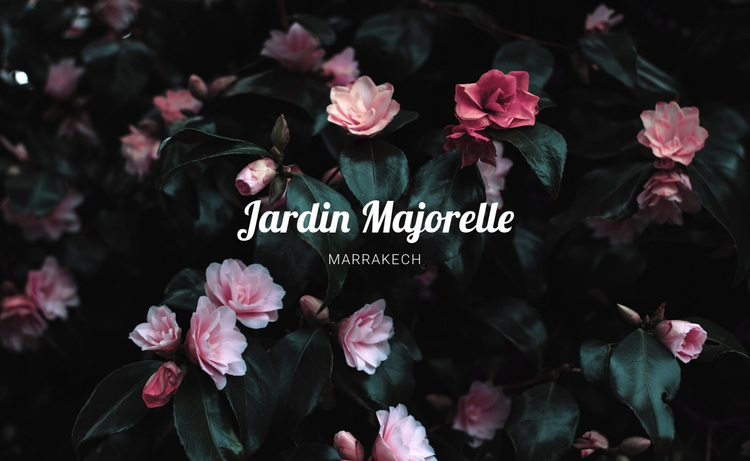
Contenu de destination stable sur un visuel floral
Le bloc traite « Jardin Majorelle » comme un contenu de page permanent plutôt que comme une liste variable ou une collection interactive. Sa mention plus petite « Marrakech » sert de repère géographique concis, et les deux éléments sont centrés dans la même zone de texte. Une photographie d'arrière-plan pleine largeur composée de fleurs roses et d'un feuillage vert profond fournit le cadre visuel, tandis que la typographie blanche détache les informations écrites de l'image plus sombre. Le titre décoratif en écriture manuscrite apporte une distinction expressive entre le nom principal de la destination et la ligne de localisation secondaire.
Sur une page ou un site géré avec WordPress, cette section peut fournir une introduction stable pour une destination, un sujet culturel ou une présentation d'art et de design. Le contenu est suffisamment compact pour demeurer une zone de page unique et réutilisable, tandis que le projet global peut placer des descriptions plus longues, des galeries, des articles ou d'autres sections ailleurs. Le bloc n'a pas besoin d'assurer ces fonctions supplémentaires ; son rôle est d'établir la reconnaissance et le lieu à travers un ensemble de contenus restreint et clairement ordonné.
La présentation statique est utile lorsque le titre et l'emplacement doivent être visibles immédiatement sans carrousel, formulaire ou commande dépliable. Un projet axé sur WordPress peut ainsi conserver cette section visuelle de manière cohérente au fil du développement du contenu environnant de la page. L'image crée une ambiance, la typographie blanche préserve la lisibilité et la hiérarchie de texte à deux niveaux offre aux visiteurs, en un seul coup d'œil, à la fois le nom de la destination et son contexte à Marrakech.
Personnalisez avec Nicepage
Lorsque vous utilisez Créateur de site Web WordPress, vous pourrez ajuster les couleurs, les polices, l'en-tête et le texte, la mise en page, les colonnes et autres éléments de conception, ainsi que le contenu et les images.
Modifier le modèle hors ligne
2. Créez une nouvelle page ou sélectionnez une page existante
3. Cliquez sur Ajouter un nouveau bloc, recherchez l'identifiant 51172 et cliquez sur Entrée
Modifier le modèle en ligne
Créez des sites Web géniaux


Nicepage Builder gratuit
Mots clés
Gérer et modifier ce thème dans WordPress
Personnaliser et installer le thème WordPress
Utilisez ce thème prêt à l'emploi au lieu de créer votre site WordPress de A à Z. Personnalisez sa mise en page, son contenu, sa typographie, ses images, ses sections et autres éléments graphiques visuellement dans l'éditeur Nicepage, puis exportez et installez le thème, l'extension et les pages WordPress sur votre site WordPress. L'extension Nicepage pour WordPress vous permet de continuer à travailler sur votre site après l'installation.
Modifier le thème directement dans WordPress
Après l'installation, vous pouvez modifier le thème WordPress directement dans WordPress grâce à l'extension Nicepage. Utilisez le style du site pour personnaliser les couleurs, les polices, l'en-tête, le pied de page, le blog et les modèles de pages d'articles directement depuis votre site WordPress.
Modification visuelle des pages WordPress
Utilisez l'extension Nicepage pour modifier le contenu de vos pages directement depuis l'interface d'administration WordPress. Ouvrez une page WordPress avec Nicepage et modifiez visuellement son texte, ses images, ses sections et autres éléments, tout en continuant à la gérer via WordPress.
Intégration du contenu et du thème WordPress
Utilisez le thème personnalisé avec les pages, articles, modèles de blog et d'articles, menus, widgets et autres contenus gérés par le CMS WordPress. Les éléments partagés du thème, tels que les couleurs, les polices, l'en-tête, le pied de page, le blog et les modèles de pages d'articles, peuvent être gérés dans le cadre de la conception globale du site, tandis que WordPress fournit l'environnement CMS pour la gestion du contenu.
Ce flux de travail combine un thème WordPress prêt à l'emploi avec une personnalisation visuelle, une modification directe du thème dans WordPress et une gestion de contenu continue grâce à l'extension Nicepage.


Plus de Design d'art blocs
-
EN
-
EN

-
-
-
-
EN
-
-
-
EN
-
EN
-
EN
-
EN
-
-
-
-
EN
-
EN
-
-
EN
-
EN








Plus de Texte sur l'image blocs
-

-
-
-
EN
-
-
EN
-
-
EN
-
EN
-
-
EN
-
EN
-
-
-
EN
-
EN
-
EN
-
EN
-
EN
-
EN