Contactez l'école Thème WordPress


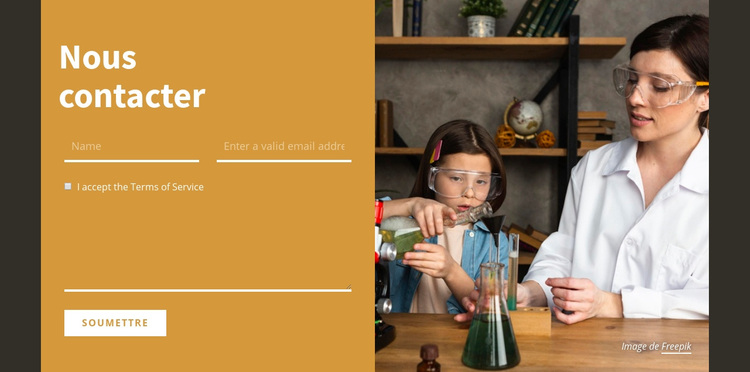
Des champs de contact et une imagerie éducative composent un contenu de page stable
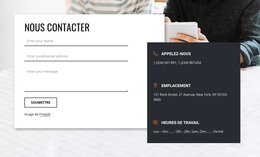
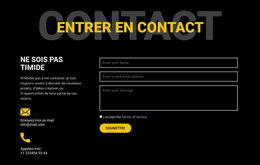
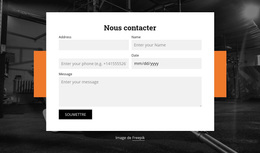
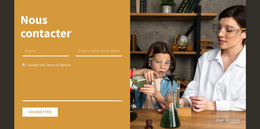
Le côté gauche présente une zone de contact clairement délimitée : le titre « Contactez-nous » introduit les champs pour le nom et l'e-mail, une commande de consentement et un champ de message, suivis de l'action Envoyer. Le côté droit affiche une photographie d'activités en laboratoire, apportant à la section une référence visuelle thématique tout en maintenant le formulaire comme zone de contenu principale. Sur les grands écrans, des colonnes de largeur égale permettent de bien distinguer les deux rôles sans les séparer en sections distinctes.
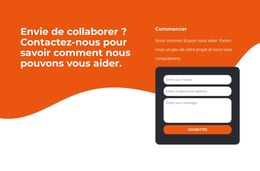
Dans un projet axé sur WordPress, cet agencement peut servir de section de contact stable sur une page consacrée à une école, un programme pédagogique ou une activité connexe. Les champs du formulaire structurent les informations publiables, tandis que l'image offre un contexte immédiatement identifiable pour les visiteurs qui parcourent la page. Le panneau ocre chaleureux définit clairement la zone de contenu, et le cadre gris anthracite foncé permet à la section de se démarquer visuellement parmi les autres blocs de page.
Ce bloc peut ainsi s'intégrer dans une page gérée sous WordPress en tant que contenu visuel réutilisable plutôt que sous forme de thème complet. Un projet plus vaste peut intégrer d'autres blocs tout autour pour des présentations, des services, des détails sur les formations ou des coordonnées supplémentaires. Si le projet utilise l'extension Nicepage WordPress Plugin, le texte et les images de la section peuvent être gérés directement au sein du contenu de la page, tandis que la mise en page fractionnée continue d'organiser le message de contact et les champs de réponse.
Personnalisez avec Nicepage
Lorsque vous utilisez Créateur de site Web WordPress, vous pourrez ajuster les couleurs, les polices, l'en-tête et le texte, la mise en page, les colonnes et autres éléments de conception, ainsi que le contenu et les images.
Modifier le modèle hors ligne
2. Créez une nouvelle page ou sélectionnez une page existante
3. Cliquez sur Ajouter un nouveau bloc, recherchez l'identifiant 344433 et cliquez sur Entrée
Modifier le modèle en ligne
Créez des sites Web géniaux


Nicepage Builder gratuit
Mots clés
Gérer et modifier ce thème dans WordPress
Personnaliser et installer le thème WordPress
Utilisez ce thème prêt à l'emploi au lieu de créer votre site WordPress de A à Z. Personnalisez sa mise en page, son contenu, sa typographie, ses images, ses sections et autres éléments graphiques visuellement dans l'éditeur Nicepage, puis exportez et installez le thème, l'extension et les pages WordPress sur votre site WordPress. L'extension Nicepage pour WordPress vous permet de continuer à travailler sur votre site après l'installation.
Modifier le thème directement dans WordPress
Après l'installation, vous pouvez modifier le thème WordPress directement dans WordPress grâce à l'extension Nicepage. Utilisez le style du site pour personnaliser les couleurs, les polices, l'en-tête, le pied de page, le blog et les modèles de pages d'articles directement depuis votre site WordPress.
Modification visuelle des pages WordPress
Utilisez l'extension Nicepage pour modifier le contenu de vos pages directement depuis l'interface d'administration WordPress. Ouvrez une page WordPress avec Nicepage et modifiez visuellement son texte, ses images, ses sections et autres éléments, tout en continuant à la gérer via WordPress.
Intégration du contenu et du thème WordPress
Utilisez le thème personnalisé avec les pages, articles, modèles de blog et d'articles, menus, widgets et autres contenus gérés par le CMS WordPress. Les éléments partagés du thème, tels que les couleurs, les polices, l'en-tête, le pied de page, le blog et les modèles de pages d'articles, peuvent être gérés dans le cadre de la conception globale du site, tandis que WordPress fournit l'environnement CMS pour la gestion du contenu.
Ce flux de travail combine un thème WordPress prêt à l'emploi avec une personnalisation visuelle, une modification directe du thème dans WordPress et une gestion de contenu continue grâce à l'extension Nicepage.

Ensemble de conception (16)
-

-
-
EN
-
EN
-
EN
-
EN
-
EN
-
EN
-
EN
-
EN
-
EN
-
EN
-
EN








Plus de Formulaire de contact blocs
-
EN
-
-
EN
-
EN
-
EN
-
-
-
-
-
EN
-
EN
-
EN
-
-
-
-
-
-
EN
-
EN
-