Modèle de tableau de prix Modèle


Une mise en page compacte à trois forfaits équilibrant comparaison et passage à l’action
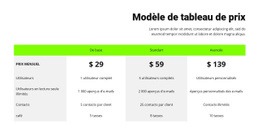
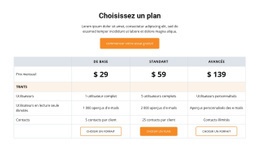
Cette section regroupe plusieurs choix tarifaires essentiels dans une mise en page compacte : une introduction centrée, une incitation rapide à démarrer un essai gratuit, trois colonnes de forfaits, cinq lignes de comparaison et un bouton de sélection pour chaque forfait. Cette combinaison la distingue des blocs tarifaires basés sur des cartes isolées ou sur une longue liste d’éléments. Les visiteurs cernent d'abord le but de la section avant de comparer Basic, Standart et Advanced en s’appuyant sur une grille de lignes uniforme.
La colonne des libellés fournit un guide de lecture clair pour le tarif mensuel, les utilisateurs, les utilisateurs en lecture seule, les contacts et le café. À côté, les colonnes de forfaits répétées rendent les différences immédiatement perceptibles sans perturber la disposition générale. Les boutons d'action alignés complètent l'ensemble en plaçant chaque point de sélection directement sous le forfait correspondant. Ce design s'avère particulièrement pertinent lorsqu'une page requiert une comparaison ciblée et facile à parcourir du regard.
Le traitement visuel constitue un atout supplémentaire. Un fond blanc et de fines bordures préservent la sobriété du tableau, tandis que les cellules de prix et les boutons aux teintes bleu-violet mettent en avant les éléments décisifs pour évaluer la valeur et faire un choix. Le titre centré sert de point d'entrée naturel sans faire d'ombre au tableau. Conçue comme une section prête à l'emploi, elle s'intègre harmonieusement avec d'autres blocs de page tout en conservant cette logique comparative structurée.
Personnalisez avec Nicepage
Lorsque vous utilisez Générateur de modèles, vous pourrez ajuster les couleurs, les polices, l'en-tête et le texte, la mise en page, les colonnes et autres éléments de conception, ainsi que le contenu et les images.
Modifier le modèle hors ligne
2. Créez une nouvelle page ou sélectionnez une page existante
3. Cliquez sur Ajouter un nouveau bloc, recherchez l'identifiant 85876 et cliquez sur Entrée
Modifier le modèle en ligne
Créez des sites Web géniaux


Nicepage Builder gratuit
Mots clés
Commencer avec un modèle prêt à l'emploi
Choisir un design pour une nouvelle page
Utilisez un modèle prêt à l'emploi comme point de départ au lieu de créer chaque page à partir d'une page blanche. Lorsque vous ajoutez une nouvelle page dans Nicepage, parcourez les designs disponibles, comparez les différentes mises en page et choisissez une option qui correspond déjà à l'objectif général et à l'orientation visuelle de votre projet.
Explorer différents designs de page
Explorez les Designs de page à l'aide de la recherche, des catégories thématiques, des ensembles de designs et des aperçus plein écran. La collection comprend des mises en page pour différents sujets et usages, ce qui facilite la comparaison des alternatives avant de sélectionner un design à personnaliser.
Personnaliser le modèle sélectionné
Après avoir choisi un design, créez la page et continuez à la modifier visuellement dans Nicepage. Remplacez le contenu de démonstration, ajustez les images, la typographie, les couleurs, les sections et autres éléments, et adaptez la mise en page prête à l'emploi à votre propre contenu au lieu de reconstruire le design depuis le début.
Explorer d'autres pistes de design
Si la première option ne correspond pas suffisamment à votre projet, retournez à la collection de modèles et comparez-en d'autres avant de choisir une mise en page. La bibliothèque de modèles s'avère ainsi utile non seulement pour créer des pages plus rapidement, mais aussi pour explorer différentes approches visuelles et trouver un point de départ adapté à un nouveau projet.
Ce processus vous donne accès à une vaste collection de designs prêts à l'emploi que vous pouvez sélectionner, comparer et personnaliser en fonction des besoins de chaque nouvelle page ou projet.

Plus de Tableau blocs
-

-
-
EN
-
-
EN
-
EN
-
EN
-