Liste des fonctionnalités Modèle


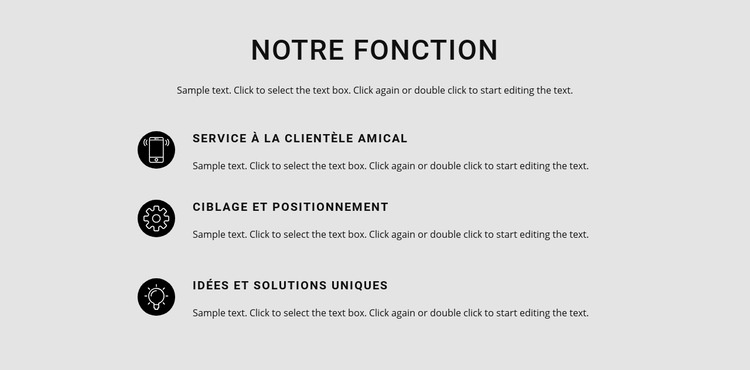
Trois points illustrés par des icônes : une alternative compacte à la grille de cartes
Ce design se distingue par sa façon de synthétiser les informations mises en valeur. Au lieu de répartir le contenu sur plusieurs colonnes, il centre le titre « Notre atout », puis aligne trois éléments récurrents selon une séquence verticale unique. Les icônes circulaires se placent aux côtés du texte, tandis que les titres signalent le Service client chaleureux, le Ciblage et positionnement, et les Idées et solutions uniques. Cette disposition garde l'ensemble bien visible sous forme de liste fluide tout en offrant à chaque description l'espace nécessaire pour rester parfaitement lisible.
En tant que bloc prêt à l'emploi, ce modèle s'avère particulièrement utile lorsqu'une page nécessite une présentation ordonnée des atouts avec un sens de lecture évident, plutôt qu'une grille dense de cartes. L'arrière-plan gris clair définit une zone visuelle distincte, et la typographie noire concentre l'attention sur les liens entre titres et descriptions. De larges marges horizontales évitent toute sensation de surcharge, tandis que des espacements verticaux harmonieux facilitent la comparaison des trois éléments. L'introduction centrée apporte du contexte sans détourner l'attention du contenu situé en dessous. Il s'agit d'une solution très pratique pour valoriser des points clés grâce à des repères visuels et des explications ordonnées, tout en maintenant une présentation statique épurée et des limites de bloc bien définies. Sa composition sobre se démarque nettement des mises en page qui multiplient les colonnes, les commandes complexes ou les effets graphiques superflus.
Personnalisez avec Nicepage
Lorsque vous utilisez Générateur de modèles, vous pourrez ajuster les couleurs, les polices, l'en-tête et le texte, la mise en page, les colonnes et autres éléments de conception, ainsi que le contenu et les images.
Modifier le modèle hors ligne
2. Créez une nouvelle page ou sélectionnez une page existante
3. Cliquez sur Ajouter un nouveau bloc, recherchez l'identifiant 85793 et cliquez sur Entrée
Modifier le modèle en ligne
Créez des sites Web géniaux


Nicepage Builder gratuit
Mots clés
Commencer avec un modèle prêt à l'emploi
Choisir un design pour une nouvelle page
Utilisez un modèle prêt à l'emploi comme point de départ au lieu de créer chaque page à partir d'une page blanche. Lorsque vous ajoutez une nouvelle page dans Nicepage, parcourez les designs disponibles, comparez les différentes mises en page et choisissez une option qui correspond déjà à l'objectif général et à l'orientation visuelle de votre projet.
Explorer différents designs de page
Explorez les Designs de page à l'aide de la recherche, des catégories thématiques, des ensembles de designs et des aperçus plein écran. La collection comprend des mises en page pour différents sujets et usages, ce qui facilite la comparaison des alternatives avant de sélectionner un design à personnaliser.
Personnaliser le modèle sélectionné
Après avoir choisi un design, créez la page et continuez à la modifier visuellement dans Nicepage. Remplacez le contenu de démonstration, ajustez les images, la typographie, les couleurs, les sections et autres éléments, et adaptez la mise en page prête à l'emploi à votre propre contenu au lieu de reconstruire le design depuis le début.
Explorer d'autres pistes de design
Si la première option ne correspond pas suffisamment à votre projet, retournez à la collection de modèles et comparez-en d'autres avant de choisir une mise en page. La bibliothèque de modèles s'avère ainsi utile non seulement pour créer des pages plus rapidement, mais aussi pour explorer différentes approches visuelles et trouver un point de départ adapté à un nouveau projet.
Ce processus vous donne accès à une vaste collection de designs prêts à l'emploi que vous pouvez sélectionner, comparer et personnaliser en fonction des besoins de chaque nouvelle page ou projet.

Plus de Répéteur de grille blocs
-

-
-
-
-
EN
-
-
-