Cabinet d'architecture, d'ingénierie et de design Modèle


Une introduction scindée percutante associée à trois volets de services
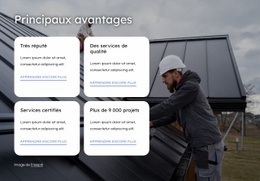
Ce bloc offre une alternative ciblée à une simple colonne de texte ou à une grille de cartes plus vaste. Sa partie supérieure associe une grande photo de chantier à la présentation de l'entreprise, créant ainsi un lien direct entre contexte professionnel et contenu explicatif. L'étiquette À propos, le titre en gras, le paragraphe d'accompagnement et l'action En savoir plus confèrent à l'introduction une structure suffisante pour transmettre le sujet de la section avant même que le visiteur n'atteigne la rangée de services.
La zone inférieure propose précisément trois domaines de compétences : Analyse, Planification et Conception. Plutôt que de les présenter sous la forme d'une liste dense, le bloc attribue à chacun un volet coloré de même largeur doté d'une icône circulaire, d'un texte blanc centré et d'un lien En savoir plus. Cela rend l'éventail des prestations visible au premier coup d'œil tout en offrant un parcours distinct pour chaque compétence. Les surfaces orange et ambre apportent également une présence visuelle bien plus affirmée qu'une disposition neutre sous forme de cartes.
En tant qu'option de mise en page prête à l'emploi, ce bloc convient tout particulièrement aux projets qui ont besoin de relier une vue d'ensemble de l'agence à une explication concise de ses services. Le contraste entre image et texte crée une ouverture éditoriale, tandis que la répétition des volets offre une conclusion structurée. Tout son intérêt réside dans cette alliance précise entre contexte professionnel, présentation des compétences en trois parties et démarcation nette des couleurs — et non dans l'idée générique selon laquelle chaque type de page pourrait adopter la même structure.
Personnalisez avec Nicepage
Lorsque vous utilisez Générateur de modèles, vous pourrez ajuster les couleurs, les polices, l'en-tête et le texte, la mise en page, les colonnes et autres éléments de conception, ainsi que le contenu et les images.
Modifier le modèle hors ligne
2. Créez une nouvelle page ou sélectionnez une page existante
3. Cliquez sur Ajouter un nouveau bloc, recherchez l'identifiant 72998 et cliquez sur Entrée
Modifier le modèle en ligne
Créez des sites Web géniaux


Nicepage Builder gratuit
Mots clés
Commencer avec un modèle prêt à l'emploi
Choisir un design pour une nouvelle page
Utilisez un modèle prêt à l'emploi comme point de départ au lieu de créer chaque page à partir d'une page blanche. Lorsque vous ajoutez une nouvelle page dans Nicepage, parcourez les designs disponibles, comparez les différentes mises en page et choisissez une option qui correspond déjà à l'objectif général et à l'orientation visuelle de votre projet.
Explorer différents designs de page
Explorez les Designs de page à l'aide de la recherche, des catégories thématiques, des ensembles de designs et des aperçus plein écran. La collection comprend des mises en page pour différents sujets et usages, ce qui facilite la comparaison des alternatives avant de sélectionner un design à personnaliser.
Personnaliser le modèle sélectionné
Après avoir choisi un design, créez la page et continuez à la modifier visuellement dans Nicepage. Remplacez le contenu de démonstration, ajustez les images, la typographie, les couleurs, les sections et autres éléments, et adaptez la mise en page prête à l'emploi à votre propre contenu au lieu de reconstruire le design depuis le début.
Explorer d'autres pistes de design
Si la première option ne correspond pas suffisamment à votre projet, retournez à la collection de modèles et comparez-en d'autres avant de choisir une mise en page. La bibliothèque de modèles s'avère ainsi utile non seulement pour créer des pages plus rapidement, mais aussi pour explorer différentes approches visuelles et trouver un point de départ adapté à un nouveau projet.
Ce processus vous donne accès à une vaste collection de designs prêts à l'emploi que vous pouvez sélectionner, comparer et personnaliser en fonction des besoins de chaque nouvelle page ou projet.

Plus de Architecture & Bâtiment blocs
-
EN

-
EN
-
EN
-
EN
-
EN
-
EN
-
-

Plus de Texte sur l'image blocs
-
-
EN
-
EN
-
EN
-
EN
-
-
-
EN