
Page de connexion Modèle


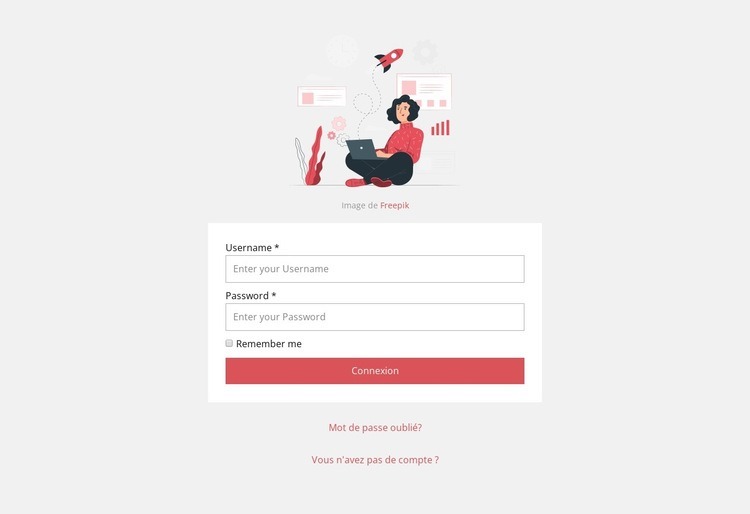
Une interface de connexion étroite pour regrouper tous les parcours de compte
Ce bloc réunit une petite illustration, un panneau blanc centré et un enchaînement compact d'identifiants, évitant de disperser les actions sur plusieurs colonnes. Les champs de nom d'utilisateur et de mot de passe conduisent directement au bouton Se connecter rouge corail, tandis que l'option Se souvenir de moi offre un choix secondaire sans détourner du parcours principal. Le lien Mot de passe oublié ? et l'invitation à créer un compte proposent ensuite deux alternatives courantes sous le bouton de validation.
Cette combinaison s'avère idéale lorsqu'une zone d'accès au compte doit rester ciblée et facile à parcourir du regard. L'illustration apporte une introduction visuelle mesurée, tandis que l'arrière-plan gris clair détache le panneau sans alourdir la page. Une typographie grise atténuée maintient les éléments secondaires au second plan, permettant au bouton corail de constituer le point d'accentuation le plus net.
Par rapport à d'autres sections de connexion, ce modèle se distingue par sa verticalité maîtrisée et sa capacité à regrouper connexion, récupération et inscription en un seul bloc cohérent. Il ne dépend ni d'un titre imposant ni de longues explications réparties sur plusieurs colonnes : la structure même guide l'utilisateur. Ce bloc convient parfaitement aux projets nécessitant une section de compte sobre, dont la priorité visuelle consiste à remplir le formulaire et à repérer sans hésiter l'option souhaitée.
Personnalisez avec Nicepage
Lorsque vous utilisez Générateur de modèles, vous pourrez ajuster les couleurs, les polices, l'en-tête et le texte, la mise en page, les colonnes et autres éléments de conception, ainsi que le contenu et les images.
Modifier le modèle hors ligne
2. Créez une nouvelle page ou sélectionnez une page existante
3. Cliquez sur Ajouter un nouveau bloc, recherchez l'identifiant 1442384 et cliquez sur Entrée
Modifier le modèle en ligne
Créez des sites Web géniaux


Nicepage Builder gratuit
Mots clés
Commencer avec un modèle prêt à l'emploi
Choisir un design pour une nouvelle page
Utilisez un modèle prêt à l'emploi comme point de départ au lieu de créer chaque page à partir d'une page blanche. Lorsque vous ajoutez une nouvelle page dans Nicepage, parcourez les designs disponibles, comparez les différentes mises en page et choisissez une option qui correspond déjà à l'objectif général et à l'orientation visuelle de votre projet.
Explorer différents designs de page
Explorez les Designs de page à l'aide de la recherche, des catégories thématiques, des ensembles de designs et des aperçus plein écran. La collection comprend des mises en page pour différents sujets et usages, ce qui facilite la comparaison des alternatives avant de sélectionner un design à personnaliser.
Personnaliser le modèle sélectionné
Après avoir choisi un design, créez la page et continuez à la modifier visuellement dans Nicepage. Remplacez le contenu de démonstration, ajustez les images, la typographie, les couleurs, les sections et autres éléments, et adaptez la mise en page prête à l'emploi à votre propre contenu au lieu de reconstruire le design depuis le début.
Explorer d'autres pistes de design
Si la première option ne correspond pas suffisamment à votre projet, retournez à la collection de modèles et comparez-en d'autres avant de choisir une mise en page. La bibliothèque de modèles s'avère ainsi utile non seulement pour créer des pages plus rapidement, mais aussi pour explorer différentes approches visuelles et trouver un point de départ adapté à un nouveau projet.
Ce processus vous donne accès à une vaste collection de designs prêts à l'emploi que vous pouvez sélectionner, comparer et personnaliser en fonction des besoins de chaque nouvelle page ou projet.
