
Loginseite Vorlage


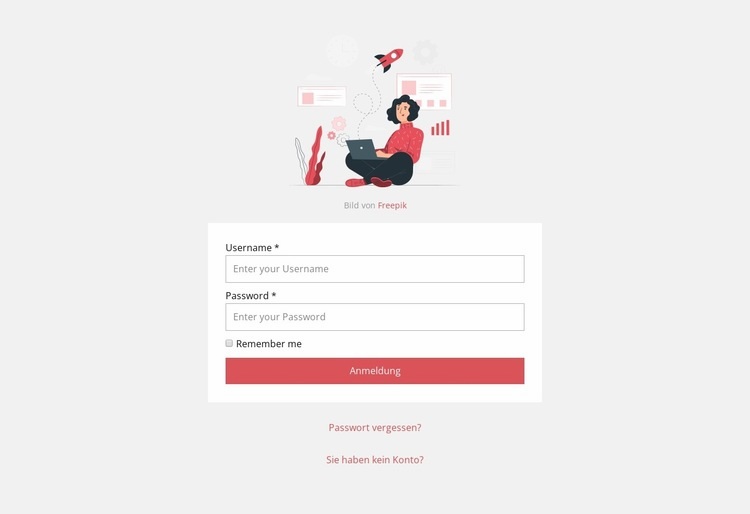
Ein schmales Anmeldedesign bündelt zusammengehörige Kontowege
Dieser Block kombiniert eine kleine Illustration, ein zentriertes weißes Panel und eine kompakte Abfolge für Anmeldedaten, anstatt Kontoaktionen auf mehrere Spalten zu verteilen. Die Eingabefelder für Benutzername und Passwort führen direkt zum korallenroten Anmelde-Button, während die Option zum Angemeldet-Bleiben eine untergeordnete Auswahl bietet, ohne den Hauptpfad zu schwächen. Der Link „Passwort vergessen?“ und der Hinweis zur Kontoerstellung greifen unterhalb des Absende-Buttons zwei gängige Alternativen auf.
Diese Kombination macht das Design zu einer praktischen Wahl, wenn ein Kontozugangsbereich fokussiert und leicht erfassbar bleiben soll. Die Illustration liefert einen dezenten visuellen Einstieg, während der hellgraue Hintergrund das Panel abhebt, ohne zusätzliche visuelle Komplexität zu erzeugen. Die gedämpfte graue Typografie ordnet begleitende Inhalte unter, sodass die korallenrote Aktion als klarster Akzent hervortritt.
Im Vergleich zu anderen Login-Bereichen zeichnet sich dieser Entwurf durch seinen schmalen vertikalen Fokus aus und hält Anmeldung, Wiederherstellung sowie Registrierung in einer geschlossenen Einheit zusammen. Er benötigt weder eine große Überschrift noch eine breite mehrspaltige Erklärung; stattdessen leitet die Abfolge selbst den Nutzer. Das macht den Block ideal für Projekte, die einen reduzierten Kontobereich erfordern, dessen oberste visuelle Priorität das Ausfüllen des Formulars und das schnelle Finden der nächsten relevanten Kontooption ist.
Mit Nicepage anpassen
Wenn Sie Template Builder verwenden, können Sie Farben, Schriftarten, Kopf- und Fußzeilen, Layout, Spalten und andere Designelemente sowie Inhalte und Bilder anpassen.
Vorlage offline bearbeiten
2. Erstellen Sie eine neue Seite oder wählen Sie eine vorhandene aus
3. Klicken Sie auf Neuen Block hinzufügen, suchen Sie nach der ID 1442384 und klicken Sie auf die Eingabetaste
Vorlage online bearbeiten
Erstellen Sie fantastische Websites


Kostenloser Nicepage Builder
Schlüsselwörter
Mit einer fertigen Vorlage beginnen
Design für eine neue Seite auswählen
Verwenden Sie eine fertige Vorlage als Ausgangspunkt, anstatt jede Seite von Grund auf neu zu erstellen. Wenn Sie in Nicepage eine neue Seite hinzufügen, durchsuchen Sie die verfügbaren Designs, vergleichen Sie verschiedene Layouts und wählen Sie eine Option, die bereits zum allgemeinen Zweck und zur visuellen Ausrichtung Ihres Projekts passt.
Verschiedene Seitendesigns durchsuchen
Erkunden Sie Seitendesigns mithilfe der Suche, thematischer Kategorien, Designsets und der Vorschau der gesamten Seite. Die Sammlung enthält Layouts für verschiedene Themen und Seitenzwecke, sodass Sie Alternativen leichter vergleichen können, bevor Sie ein Design zur Anpassung auswählen.
Ausgewählte Vorlage anpassen
Nachdem Sie ein Design ausgewählt haben, erstellen Sie die Seite und bearbeiten Sie sie anschließend visuell in Nicepage. Ersetzen Sie den Demoinhalt, passen Sie Bilder, Typografie, Farben, Abschnitte und andere Elemente an und passen Sie das fertige Layout an Ihre eigenen Inhalte an, anstatt das Design von Grund auf neu zu erstellen.
Weitere Designrichtungen entdecken
Wenn die erste Option nicht optimal zu Ihrem Projekt passt, kehren Sie zur Designsammlung zurück und vergleichen Sie weitere Vorlagen, bevor Sie sich für ein Layout entscheiden. So ist die Vorlagenbibliothek nicht nur für eine schnellere Seitenerstellung nützlich, sondern auch, um verschiedene visuelle Ansätze zu erkunden und einen passenden Ausgangspunkt für ein neues Projekt zu finden.
Dieser Workflow bietet Ihnen Zugriff auf eine umfangreiche Sammlung vorgefertigter Designs, die Sie auswählen, vergleichen und an die Bedürfnisse jeder neuen Seite oder jedes Projekts anpassen können.
