Popup de vente Modèle


Une option promotionnelle axée sur la mode avec un objectif d'action clair
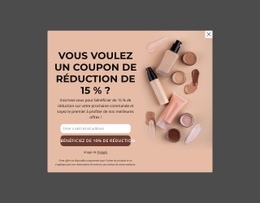
La photo de mode et le pourcentage surdimensionné de 70 % confèrent à ce bloc une tonalité promotionnelle bien plus affirmée qu'un panneau d'information neutre. L'image occupe la partie supérieure de la boîte de dialogue, tandis que l'intitulé de l'offre et la remise centrés créent un parcours d'interaction court et lisible vers le bouton d'achat orange. L'arrière-plan anthracite assombri renforce la délimitation autour du panneau blanc, et la commande de fermeture parfait les codes visuels d'une promotion compacte et refermable.
En tant que bloc prêt à l'emploi, cette solution est particulièrement utile lorsqu'une page nécessite un message commercial unique et condensé plutôt qu'une série de fiches produits ou une longue argumentation. Le contenu est volontairement restreint : une image, une offre, une réduction bien visible et une action d'achat unique. Cette sobriété permet au pourcentage de demeurer l'élément central et garantit un point d'action immédiat.
Ce bloc peut être retenu pour les pages qui exigent un repère visuel orienté mode ainsi qu'un contraste marqué entre l'arrière-plan, le panneau, la typographie et le bouton. La valeur de 70 % et la mention d'attribution servent d'exemples dans la disposition proposée, le projet restant libre d'adapter ou de remplacer les détails de l'offre. Le bouton de fermeture permet également d'intégrer ce bloc sous la forme d'un encart promotionnel de type pop-up sans occuper l'intégralité de la page.
Personnalisez avec Nicepage
Lorsque vous utilisez Générateur de modèles, vous pourrez ajuster les couleurs, les polices, l'en-tête et le texte, la mise en page, les colonnes et autres éléments de conception, ainsi que le contenu et les images.
Modifier le modèle hors ligne
2. Créez une nouvelle page ou sélectionnez une page existante
3. Cliquez sur Ajouter un nouveau bloc, recherchez l'identifiant 143594 et cliquez sur Entrée
Modifier le modèle en ligne
Créez des sites Web géniaux


Nicepage Builder gratuit
Mots clés
Commencer avec un modèle prêt à l'emploi
Choisir un design pour une nouvelle page
Utilisez un modèle prêt à l'emploi comme point de départ au lieu de créer chaque page à partir d'une page blanche. Lorsque vous ajoutez une nouvelle page dans Nicepage, parcourez les designs disponibles, comparez les différentes mises en page et choisissez une option qui correspond déjà à l'objectif général et à l'orientation visuelle de votre projet.
Explorer différents designs de page
Explorez les Designs de page à l'aide de la recherche, des catégories thématiques, des ensembles de designs et des aperçus plein écran. La collection comprend des mises en page pour différents sujets et usages, ce qui facilite la comparaison des alternatives avant de sélectionner un design à personnaliser.
Personnaliser le modèle sélectionné
Après avoir choisi un design, créez la page et continuez à la modifier visuellement dans Nicepage. Remplacez le contenu de démonstration, ajustez les images, la typographie, les couleurs, les sections et autres éléments, et adaptez la mise en page prête à l'emploi à votre propre contenu au lieu de reconstruire le design depuis le début.
Explorer d'autres pistes de design
Si la première option ne correspond pas suffisamment à votre projet, retournez à la collection de modèles et comparez-en d'autres avant de choisir une mise en page. La bibliothèque de modèles s'avère ainsi utile non seulement pour créer des pages plus rapidement, mais aussi pour explorer différentes approches visuelles et trouver un point de départ adapté à un nouveau projet.
Ce processus vous donne accès à une vaste collection de designs prêts à l'emploi que vous pouvez sélectionner, comparer et personnaliser en fonction des besoins de chaque nouvelle page ou projet.

Plus de Pop-up modale blocs
-
EN

-
EN
-
EN
-
EN
-
EN
-
EN
-
EN
-
EN