Verkauf Popup Vorlage


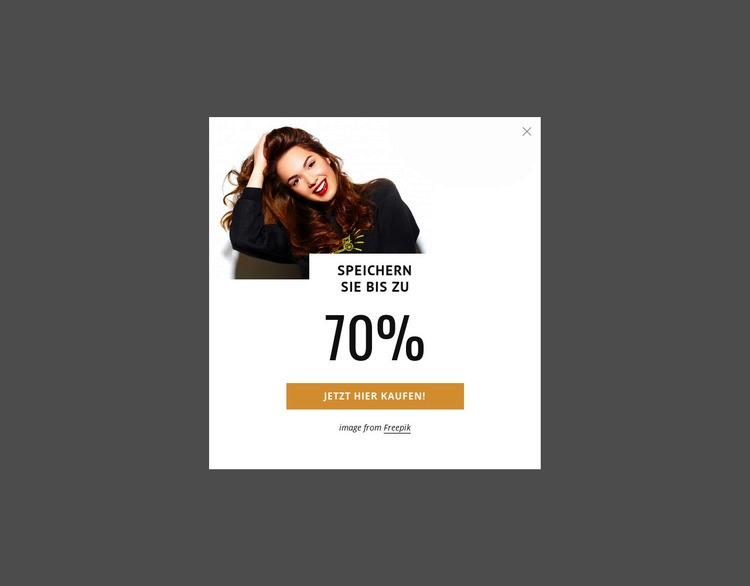
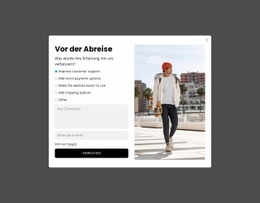
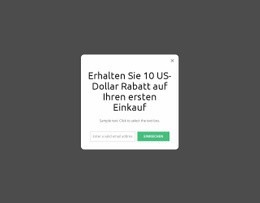
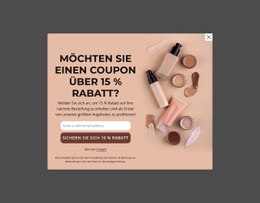
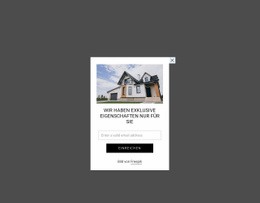
Eine modeorientierte Sale-Option mit klarer Interaktion
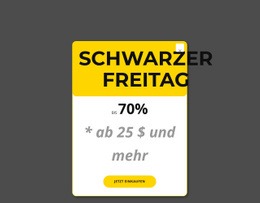
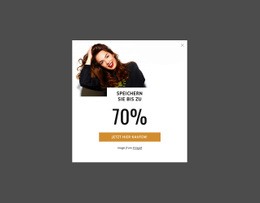
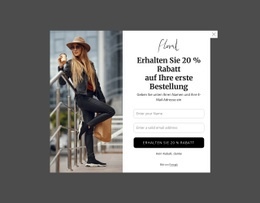
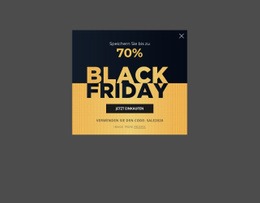
Das Modebild und die großformatige Prozentangabe von 70 % verleihen diesem Block einen stärkeren Werbefokus als einem neutralen Informationspanel. Das Bild nimmt den oberen Bereich des Dialogfensters ein, während die zentrierte Angebotsbezeichnung und der Rabatt eine kurze, übersichtliche Interaktionsführung zum orangen Kaufen-Button schaffen. Das abgedunkelte, anthrazitfarbene Backdrop verstärkt die Abgrenzung um das weiße Panel, und das Schließen-Element vervollständigt das visuelle Erscheinungsbild einer kompakten, schließbaren Promotion.
Als fertiges Blockdesign eignet sich diese Option besonders, wenn auf der Seite eine einzelne, konzentrierte Verkaufsbotschaft statt mehrerer Produktkarten oder einer langen Erklärung präsentiert werden soll. Der inhaltliche Umfang ist bewusst schlank gehalten: ein Bild, ein Angebot, ein sichtbarer Rabatt und eine Kaufaktion. Diese Reduktion sorgt dafür, dass die Prozentangabe der dominierende Blickfang bleibt und der Interaktionspunkt sofort auffindbar ist.
Der Block eignet sich für Seiten, die einen modeaffinen visuellen Akzent und einen starken Kontrast zwischen Hintergrund, Panel, Typografie und Button erfordern. Der dargestellte Wert von 70 % sowie der beispielhafte Bildnachweis gehören zum vorgestellten Beispiellayout, während die Projektdetails und das Angebot flexibel angepasst oder ersetzt werden können. Durch das Schließen-Element lässt sich der Bereich zudem ideal für eine Popup-artige Promotion nutzen, ohne gleich eine ganze Seite zu beanspruchen.
Mit Nicepage anpassen
Wenn Sie Template Builder verwenden, können Sie Farben, Schriftarten, Kopf- und Fußzeilen, Layout, Spalten und andere Designelemente sowie Inhalte und Bilder anpassen.
Vorlage offline bearbeiten
2. Erstellen Sie eine neue Seite oder wählen Sie eine vorhandene aus
3. Klicken Sie auf Neuen Block hinzufügen, suchen Sie nach der ID 143594 und klicken Sie auf die Eingabetaste
Vorlage online bearbeiten
Erstellen Sie fantastische Websites


Kostenloser Nicepage Builder
Schlüsselwörter
Mit einer fertigen Vorlage beginnen
Design für eine neue Seite auswählen
Verwenden Sie eine fertige Vorlage als Ausgangspunkt, anstatt jede Seite von Grund auf neu zu erstellen. Wenn Sie in Nicepage eine neue Seite hinzufügen, durchsuchen Sie die verfügbaren Designs, vergleichen Sie verschiedene Layouts und wählen Sie eine Option, die bereits zum allgemeinen Zweck und zur visuellen Ausrichtung Ihres Projekts passt.
Verschiedene Seitendesigns durchsuchen
Erkunden Sie Seitendesigns mithilfe der Suche, thematischer Kategorien, Designsets und der Vorschau der gesamten Seite. Die Sammlung enthält Layouts für verschiedene Themen und Seitenzwecke, sodass Sie Alternativen leichter vergleichen können, bevor Sie ein Design zur Anpassung auswählen.
Ausgewählte Vorlage anpassen
Nachdem Sie ein Design ausgewählt haben, erstellen Sie die Seite und bearbeiten Sie sie anschließend visuell in Nicepage. Ersetzen Sie den Demoinhalt, passen Sie Bilder, Typografie, Farben, Abschnitte und andere Elemente an und passen Sie das fertige Layout an Ihre eigenen Inhalte an, anstatt das Design von Grund auf neu zu erstellen.
Weitere Designrichtungen entdecken
Wenn die erste Option nicht optimal zu Ihrem Projekt passt, kehren Sie zur Designsammlung zurück und vergleichen Sie weitere Vorlagen, bevor Sie sich für ein Layout entscheiden. So ist die Vorlagenbibliothek nicht nur für eine schnellere Seitenerstellung nützlich, sondern auch, um verschiedene visuelle Ansätze zu erkunden und einen passenden Ausgangspunkt für ein neues Projekt zu finden.
Dieser Workflow bietet Ihnen Zugriff auf eine umfangreiche Sammlung vorgefertigter Designs, die Sie auswählen, vergleichen und an die Bedürfnisse jeder neuen Seite oder jedes Projekts anpassen können.

Mehr von Modales Popup Blöcken
-
EN
-
EN

-
-
EN
-
EN
-
EN
-
EN
-
-
EN
-
EN
-
EN
-
EN
-
-
EN
-
EN
-
EN
-
EN
-
EN
-
EN
-
EN