Industrie du bois Modèle


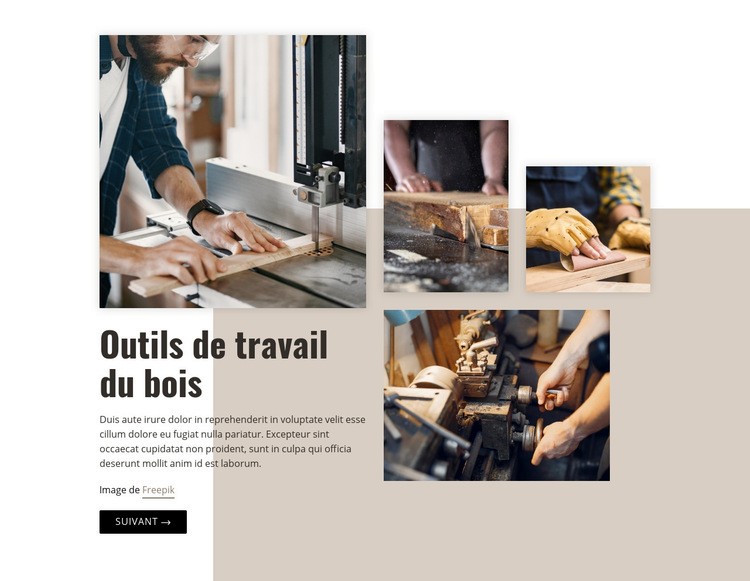
Une grande image et trois vues secondaires guident le choix de cette section
La grande photographie consacrée au travail du bois offre à cette composition un point d'ancrage visuel évident aux côtés du titre « Outils de travail du bois » et du paragraphe d'accompagnement. Trois photos plus petites composent ensuite un collage secondaire aux formats variés, apportant plus de dynamisme éditorial qu'une simple rangée de vignettes identiques. Cette alliance constitue la raison principale de retenir ce bloc lorsqu'une page doit introduire un sujet à travers un texte concis et une imagerie étagée. L'arrière-plan beige chaleureux unifie l'ensemble visuel, tandis que la typographie sombre et le bouton Suivant assurent un cheminement fluide et lisible à travers la section.
Ce bloc répond en outre à plusieurs besoins de contenu pratiques au sein d'une seule disposition : un titre de sujet, un court texte explicatif, quatre photographies thématiques, une attribution d'image et un élément de commande pour continuer. La relation directe entre le texte et l'image principale permet de repérer immédiatement le message d'ouverture, tandis que les trois visuels secondaires élargissent l'impression graphique sans exiger d'interaction spécifique avec une galerie. La mise en page étant statique, l'ensemble de la composition se découvre d'un seul coup d'œil.
Ce modèle convient tout particulièrement lorsqu'une thématique artisanale ou industrielle réclame une section compacte à fort impact visuel, sans passer par une grille dense de cartes. Il offre une alternative remarquable grâce à son asymétrie, ses variations d'échelle et ses alignements aérés. Ce choix repose sur l'équilibre entre richesse du contenu et contraste graphique propre à cette section, et non sur l'idée qu'un seul bloc suffirait à composer une page ou un site complet.
Personnalisez avec Nicepage
Lorsque vous utilisez Générateur de modèles, vous pourrez ajuster les couleurs, les polices, l'en-tête et le texte, la mise en page, les colonnes et autres éléments de conception, ainsi que le contenu et les images.
Modifier le modèle hors ligne
2. Créez une nouvelle page ou sélectionnez une page existante
3. Cliquez sur Ajouter un nouveau bloc, recherchez l'identifiant 108316 et cliquez sur Entrée
Modifier le modèle en ligne
Créez des sites Web géniaux


Nicepage Builder gratuit
Mots clés
Commencer avec un modèle prêt à l'emploi
Choisir un design pour une nouvelle page
Utilisez un modèle prêt à l'emploi comme point de départ au lieu de créer chaque page à partir d'une page blanche. Lorsque vous ajoutez une nouvelle page dans Nicepage, parcourez les designs disponibles, comparez les différentes mises en page et choisissez une option qui correspond déjà à l'objectif général et à l'orientation visuelle de votre projet.
Explorer différents designs de page
Explorez les Designs de page à l'aide de la recherche, des catégories thématiques, des ensembles de designs et des aperçus plein écran. La collection comprend des mises en page pour différents sujets et usages, ce qui facilite la comparaison des alternatives avant de sélectionner un design à personnaliser.
Personnaliser le modèle sélectionné
Après avoir choisi un design, créez la page et continuez à la modifier visuellement dans Nicepage. Remplacez le contenu de démonstration, ajustez les images, la typographie, les couleurs, les sections et autres éléments, et adaptez la mise en page prête à l'emploi à votre propre contenu au lieu de reconstruire le design depuis le début.
Explorer d'autres pistes de design
Si la première option ne correspond pas suffisamment à votre projet, retournez à la collection de modèles et comparez-en d'autres avant de choisir une mise en page. La bibliothèque de modèles s'avère ainsi utile non seulement pour créer des pages plus rapidement, mais aussi pour explorer différentes approches visuelles et trouver un point de départ adapté à un nouveau projet.
Ce processus vous donne accès à une vaste collection de designs prêts à l'emploi que vous pouvez sélectionner, comparer et personnaliser en fonction des besoins de chaque nouvelle page ou projet.


Plus de Industriel blocs
-
EN

-
EN
-
-
EN
-
EN
-
EN
-
EN
-
EN




Plus de Carrelage blocs
-
EN
-
EN
-
EN
-
-
EN
-
EN
-
EN
-
EN