Restaurant fait maison confortable Modèle de site Web


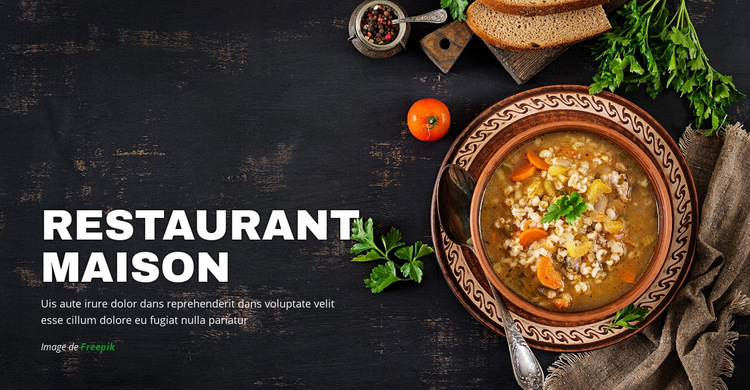
Une introduction claire pour restaurant peut ancrer une zone de contenu de site web
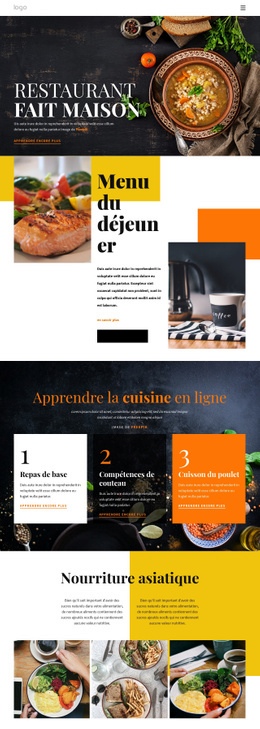
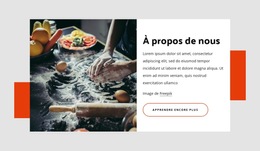
Le bloc établit un rôle de contenu stable grâce à l'articulation entre son titre, son court paragraphe et son image culinaire. « Restaurant fait maison » identifie immédiatement le sujet, tandis que le texte d'accompagnement apporte un contexte supplémentaire au message d'accueil. La photographie pleine largeur de soupe, de pain, d'herbes aromatiques et de légumes instaure un univers culinaire reconnaissable, et sa composition orientée vers la droite réserve le côté gauche à l'incrustation du texte. La discrète mention d'attribution Freepik vient compléter les éléments visibles liés à l'image.
Au sein d'un projet de modèle de site web plus vaste, cette section peut servir d'introduction au restaurant, tandis que d'autres blocs prennent en charge les menus, les plats à l'honneur, l'histoire de l'établissement, les horaires, l'adresse ou les coordonnées. Son intérêt réside dans son autonomie : le titre et le paragraphe composent déjà un message lisible, et l'image offre un cadre visuel bien délimité à ce message. Le bloc peut donc être réutilisé comme une zone de contenu distincte sans être confondu avec la structure globale du site web.
La direction artistique peut également s'harmoniser avec les sections connexes par le biais de photographies culinaires, d'une typographie claire affirmée ou d'une discrète touche de mise en valeur. Comme l'interaction est statique, la section demeure un bloc de construction prévisible. Elle remplit un rôle d'ouverture bien identifiable pour l'ensemble du projet, tout en préservant une séparation nette entre son propre contenu et le reste du site.
Personnalisez avec Nicepage
Lorsque vous utilisez Générateur de modèles de site Web, vous pourrez ajuster les couleurs, les polices, l'en-tête et le texte, la mise en page, les colonnes et autres éléments de conception, ainsi que le contenu et les images.
Modifier le modèle hors ligne
2. Créez une nouvelle page ou sélectionnez une page existante
3. Cliquez sur Ajouter un nouveau bloc, recherchez l'identifiant 71209 et cliquez sur Entrée
Modifier le modèle en ligne
Créez des sites Web géniaux


Nicepage Builder gratuit
Mots clés
Créer un site web complet à partir de ce modèle
Personnaliser l'aspect visuel du site web
Utilisez ce modèle de site web prêt à l'emploi comme point de départ pour votre projet et adaptez ses pages visuellement dans Nicepage. Modifiez le contenu, les images, la typographie, la navigation, les sections et autres éléments de design tout en conservant l'ensemble du site web dans un seul projet modifiable.
Gérer les pages du site web dans un seul projet
Utilisez le panneau Pages pour ouvrir, ajouter, dupliquer et gérer les pages de votre site web. Travaillez sur des pages individuelles tout en conservant la navigation et la structure générale du site accessibles depuis le même projet, ce qui facilite le développement d'un site web complet au lieu de gérer des fichiers de page séparés.
Développer le site web avec des designs assortis
Lorsque vous avez besoin de pages ou de sections supplémentaires, utilisez les Ensembles de designs de page pour trouver des designs de page et de bloc créés dans le même style visuel. Les ensembles de design regroupent les designs similaires, facilitant ainsi l'ajout de contenu au site web tout en conservant une apparence cohérente sur l'ensemble des pages et sections.
Organiser les sites web multipages de grande envergure
À mesure que votre site web s'agrandit, utilisez les Dossiers de pages pour organiser les pages associées et simplifier la navigation dans l'éditeur, notamment pour les projets multipages de grande envergure. Cette fonctionnalité est particulièrement utile pour les sites web comportant des pages de services, des informations sur l'entreprise, des contacts, des pages d'atterrissage et d'autres sections de contenu distinctes.
Ce flux de travail fait de ce modèle une base pratique pour créer et développer un site web complet, tout en gérant ses pages, son contenu et son design visuel au sein d'un seul projet Nicepage.

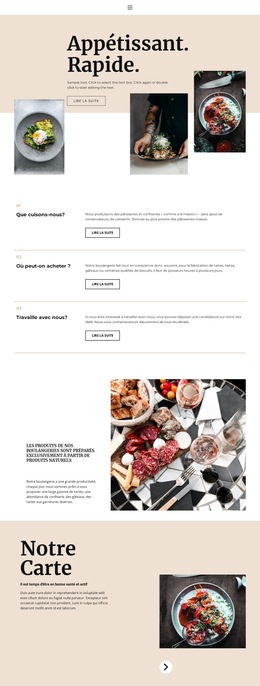
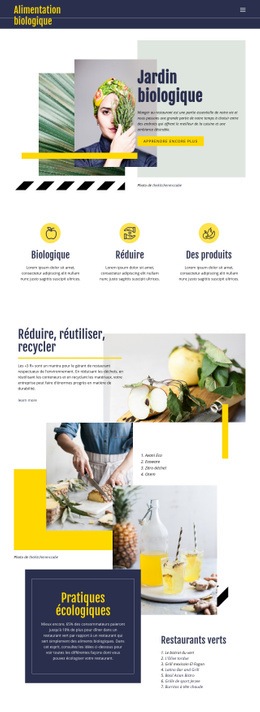
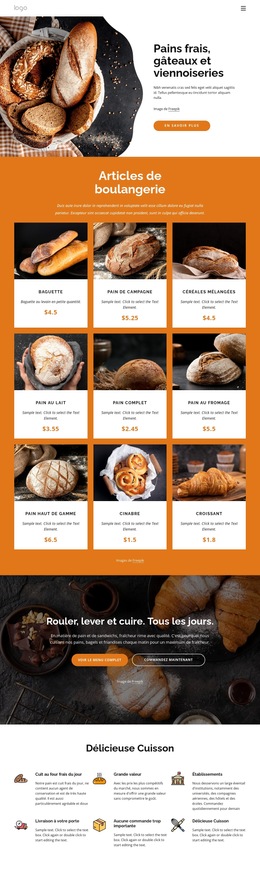


Plus de Nourriture et restauration blocs
-
-

-
EN
-
EN
-
-
EN
-
-
EN
-
EN
-
-
-
EN
-
EN
-
EN
-
EN
-
EN
-
EN
-
EN
-
EN
-

Plus de Texte sur l'image blocs
-
EN

-
-
-
EN
-
-
-
-
EN
-
EN
-
EN
-
EN
-
-
EN
-
EN
-
EN
-
-
EN
-
-
-