Équipe créative Modèle de site Web


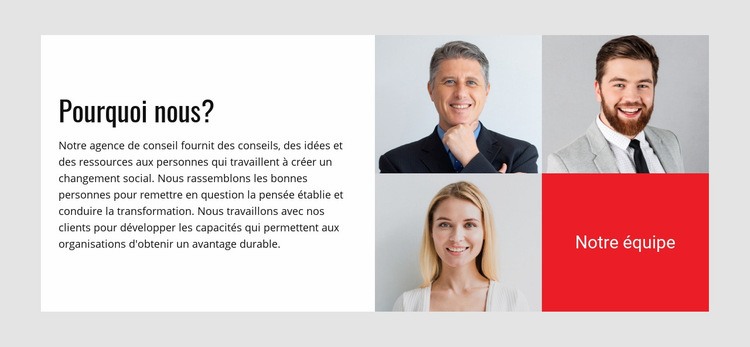
Une section institutionnelle en deux parties pour un site plus vaste
Le panneau de texte de gauche confère au bloc un rôle stable d'introduction institutionnelle. Son titre « Pourquoi nous ? » introduit un paragraphe abordant le conseil, le changement social, la collaboration, la transformation et le renforcement des capacités organisationnelles au service d'un avantage durable. Ce message clarifie d'un coup d'œil les orientations et valeurs de l'organisation, tandis que des descriptions de services plus détaillées ou des informations sur les projets restent accessibles dans d'autres sections ou pages du site.
Le côté droit ajoute une zone distincte dédiée aux personnes, évitant de prolonger le paragraphe dans une seconde colonne de texte. Trois portraits occupent trois tuiles selon une disposition en deux par deux, et la tuile rouge inférieure droite indique « Notre équipe ». Cette articulation permet de réutiliser le bloc comme une passerelle entre le positionnement général et un contenu plus approfondi sur l'équipe : le texte apporte l'argumentation, tandis que les portraits et l'intitulé indiquent aux visiteurs où trouver plus d'informations sur les personnes à l'œuvre. Les portraits constituent un contenu visuel et n'établissent pas, en eux-mêmes, d'identités ou de liens contractuels formels.
Au sein d'un projet de template de site web plus global, cette section peut s'harmoniser avec des zones de services, de ressources, d'études de cas ou de contact sans pour autant dicter l'ensemble de la structure du site. Son entourage gris clair, son panneau blanc et son accent rouge peuvent également servir de repère visuel récurrent si les sections associées adoptent des espacements et des palettes de couleurs compatibles. Le bloc demeure une zone de contenu stable et identifiable, idéale pour présenter à la fois les valeurs et les membres d'une organisation.
Personnalisez avec Nicepage
Lorsque vous utilisez Générateur de modèles de site Web, vous pourrez ajuster les couleurs, les polices, l'en-tête et le texte, la mise en page, les colonnes et autres éléments de conception, ainsi que le contenu et les images.
Modifier le modèle hors ligne
2. Créez une nouvelle page ou sélectionnez une page existante
3. Cliquez sur Ajouter un nouveau bloc, recherchez l'identifiant 70949 et cliquez sur Entrée
Modifier le modèle en ligne
Créez des sites Web géniaux


Nicepage Builder gratuit
Mots clés
Créer un site web complet à partir de ce modèle
Personnaliser l'aspect visuel du site web
Utilisez ce modèle de site web prêt à l'emploi comme point de départ pour votre projet et adaptez ses pages visuellement dans Nicepage. Modifiez le contenu, les images, la typographie, la navigation, les sections et autres éléments de design tout en conservant l'ensemble du site web dans un seul projet modifiable.
Gérer les pages du site web dans un seul projet
Utilisez le panneau Pages pour ouvrir, ajouter, dupliquer et gérer les pages de votre site web. Travaillez sur des pages individuelles tout en conservant la navigation et la structure générale du site accessibles depuis le même projet, ce qui facilite le développement d'un site web complet au lieu de gérer des fichiers de page séparés.
Développer le site web avec des designs assortis
Lorsque vous avez besoin de pages ou de sections supplémentaires, utilisez les Ensembles de designs de page pour trouver des designs de page et de bloc créés dans le même style visuel. Les ensembles de design regroupent les designs similaires, facilitant ainsi l'ajout de contenu au site web tout en conservant une apparence cohérente sur l'ensemble des pages et sections.
Organiser les sites web multipages de grande envergure
À mesure que votre site web s'agrandit, utilisez les Dossiers de pages pour organiser les pages associées et simplifier la navigation dans l'éditeur, notamment pour les projets multipages de grande envergure. Cette fonctionnalité est particulièrement utile pour les sites web comportant des pages de services, des informations sur l'entreprise, des contacts, des pages d'atterrissage et d'autres sections de contenu distinctes.
Ce flux de travail fait de ce modèle une base pratique pour créer et développer un site web complet, tout en gérant ses pages, son contenu et son design visuel au sein d'un seul projet Nicepage.

Plus de Équipe blocs
-

-
-
EN
-
-
EN
-
EN
-
EN
-
EN