Abonnez-vous aux meilleures idées de voyage Modèle de site Web


Une section de newsletter en pleine largeur pour des projets de sites plus vastes
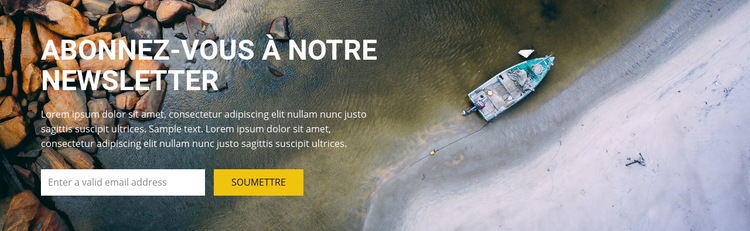
L'image aérienne en pleine largeur confère à ce bloc une limite visuelle nette, tandis que le titre et le paragraphe blancs alignés à gauche définissent la zone de contenu au sein de ce cadre. L'expression « Abonnez-vous à notre newsletter » précise d'emblée la fonction de la section, et le paragraphe d'accompagnement apporte une brève explication avant le formulaire horizontal. Doté d'un champ d'e-mail et d'une commande Envoyer, le bloc maintient un parcours d'interaction compact au lieu de multiplier les actions concurrentes.
Au sein d'un modèle de site web plus vaste, cette création peut servir de section d'inscription réutilisable, à intégrer dès qu'une communication régulière doit être mise en place. Sa combinaison autonome associant message, traitement de l'image et interaction d'abonnement la distingue d'un simple bloc de texte ou d'une zone de mise en avant visuelle exclusive. D'autres pages ou sections peuvent prendre en charge la navigation, les informations détaillées, les services ou les coordonnées, tandis que ce bloc conserve la responsabilité de collecter les inscriptions par e-mail. La vue aérienne peut assurer la continuité d'une orientation visuelle tournée vers le voyage lorsque des images similaires ou des teintes naturelles sobres apparaissent ailleurs, mais le bloc lui-même demeure une section à part entière. L'exemple de texte et l'invite d'e-mail peuvent être adaptés à l'offre réelle de newsletter du projet sans modifier la disposition d'origine comprenant titre, paragraphe, champ de saisie, bouton et composition en pleine largeur.
Personnalisez avec Nicepage
Lorsque vous utilisez Générateur de modèles de site Web, vous pourrez ajuster les couleurs, les polices, l'en-tête et le texte, la mise en page, les colonnes et autres éléments de conception, ainsi que le contenu et les images.
Modifier le modèle hors ligne
2. Créez une nouvelle page ou sélectionnez une page existante
3. Cliquez sur Ajouter un nouveau bloc, recherchez l'identifiant 55345 et cliquez sur Entrée
Modifier le modèle en ligne
Créez des sites Web géniaux


Nicepage Builder gratuit
Mots clés
Créer un site web complet à partir de ce modèle
Personnaliser l'aspect visuel du site web
Utilisez ce modèle de site web prêt à l'emploi comme point de départ pour votre projet et adaptez ses pages visuellement dans Nicepage. Modifiez le contenu, les images, la typographie, la navigation, les sections et autres éléments de design tout en conservant l'ensemble du site web dans un seul projet modifiable.
Gérer les pages du site web dans un seul projet
Utilisez le panneau Pages pour ouvrir, ajouter, dupliquer et gérer les pages de votre site web. Travaillez sur des pages individuelles tout en conservant la navigation et la structure générale du site accessibles depuis le même projet, ce qui facilite le développement d'un site web complet au lieu de gérer des fichiers de page séparés.
Développer le site web avec des designs assortis
Lorsque vous avez besoin de pages ou de sections supplémentaires, utilisez les Ensembles de designs de page pour trouver des designs de page et de bloc créés dans le même style visuel. Les ensembles de design regroupent les designs similaires, facilitant ainsi l'ajout de contenu au site web tout en conservant une apparence cohérente sur l'ensemble des pages et sections.
Organiser les sites web multipages de grande envergure
À mesure que votre site web s'agrandit, utilisez les Dossiers de pages pour organiser les pages associées et simplifier la navigation dans l'éditeur, notamment pour les projets multipages de grande envergure. Cette fonctionnalité est particulièrement utile pour les sites web comportant des pages de services, des informations sur l'entreprise, des contacts, des pages d'atterrissage et d'autres sections de contenu distinctes.
Ce flux de travail fait de ce modèle une base pratique pour créer et développer un site web complet, tout en gérant ses pages, son contenu et son design visuel au sein d'un seul projet Nicepage.

Plus de Formulaire de contact blocs
-
EN
-

-
EN
-
-
-
EN
-
-
-
-
EN
-
EN
-
EN
-
EN
-
-
EN
-
EN
-
EN
-
EN
-
EN
-