Liste des ingrédients Modèle de site Web


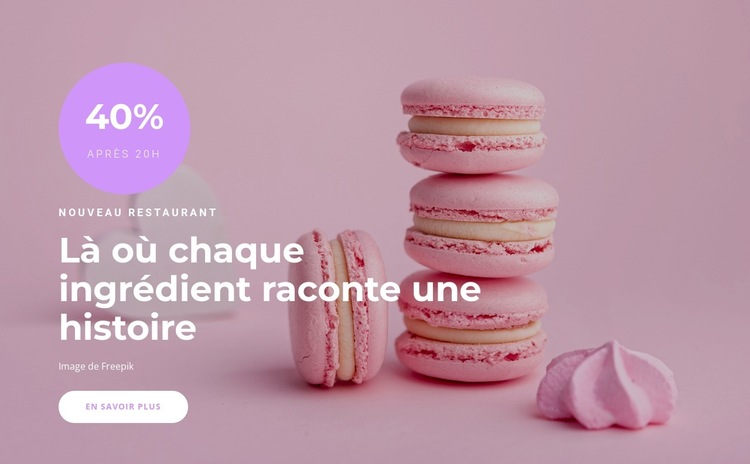
Une présentation de restaurant prête à être réutilisée sur l'ensemble d'un site web
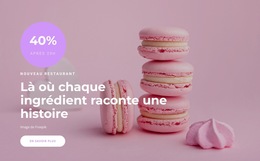
L'image pleine largeur de macarons, le groupe de texte aligné à gauche, le badge circulaire et le bouton arrondi définissent une zone de contenu de restaurant cohérente pour un projet de site plus vaste. Le surtitre « Nouveau restaurant » et le titre « Où chaque ingrédient raconte une histoire » posent le message inaugural, tandis que la photographie culinaire aux tons roses lui confère un univers visuel distinctif. Le badge lavande intègre les mentions « -40 % » et « après 20 h » en guise de repère promotionnel distinct, et le bouton blanc « En savoir plus » offre une trajectoire limpide vers davantage d'informations.
En tant que section de site réutilisable, ce bloc peut introduire l'établissement avant que d'autres espaces ne prennent le relais pour présenter le menu, l'histoire des ingrédients, la galerie, l'adresse ou les coordonnées de contact. Son modèle de contenu est suffisamment ciblé pour être répété comme modèle d'introduction lorsqu'un projet nécessite un point d'entrée visuel fort, tandis que les pages ou sections environnantes accueillent des informations plus approfondies. Le bloc n'a pas vocation à absorber ces autres rôles ; sa force réside dans la mise en scène du message du restaurant et du contexte de l'offre au sein d'une composition harmonieuse.
Le traitement visuel contribue également à relier les sections associées lorsque le projet dans son ensemble fait écho à son imagerie culinaire, au style arrondi de ses boutons ou à sa couleur d'accent. Cette coordination s'opère à l'échelle du projet et ne prétend nullement qu'une seule section résume l'intégralité du site. Il demeure un élément hero autonome qui s'intègre naturellement aux côtés d'autres contenus au fil du déploiement du site.
Personnalisez avec Nicepage
Lorsque vous utilisez Générateur de modèles de site Web, vous pourrez ajuster les couleurs, les polices, l'en-tête et le texte, la mise en page, les colonnes et autres éléments de conception, ainsi que le contenu et les images.
Modifier le modèle hors ligne
2. Créez une nouvelle page ou sélectionnez une page existante
3. Cliquez sur Ajouter un nouveau bloc, recherchez l'identifiant 5222663 et cliquez sur Entrée
Modifier le modèle en ligne
Créez des sites Web géniaux


Nicepage Builder gratuit
Mots clés
Créer un site web complet à partir de ce modèle
Personnaliser l'aspect visuel du site web
Utilisez ce modèle de site web prêt à l'emploi comme point de départ pour votre projet et adaptez ses pages visuellement dans Nicepage. Modifiez le contenu, les images, la typographie, la navigation, les sections et autres éléments de design tout en conservant l'ensemble du site web dans un seul projet modifiable.
Gérer les pages du site web dans un seul projet
Utilisez le panneau Pages pour ouvrir, ajouter, dupliquer et gérer les pages de votre site web. Travaillez sur des pages individuelles tout en conservant la navigation et la structure générale du site accessibles depuis le même projet, ce qui facilite le développement d'un site web complet au lieu de gérer des fichiers de page séparés.
Développer le site web avec des designs assortis
Lorsque vous avez besoin de pages ou de sections supplémentaires, utilisez les Ensembles de designs de page pour trouver des designs de page et de bloc créés dans le même style visuel. Les ensembles de design regroupent les designs similaires, facilitant ainsi l'ajout de contenu au site web tout en conservant une apparence cohérente sur l'ensemble des pages et sections.
Organiser les sites web multipages de grande envergure
À mesure que votre site web s'agrandit, utilisez les Dossiers de pages pour organiser les pages associées et simplifier la navigation dans l'éditeur, notamment pour les projets multipages de grande envergure. Cette fonctionnalité est particulièrement utile pour les sites web comportant des pages de services, des informations sur l'entreprise, des contacts, des pages d'atterrissage et d'autres sections de contenu distinctes.
Ce flux de travail fait de ce modèle une base pratique pour créer et développer un site web complet, tout en gérant ses pages, son contenu et son design visuel au sein d'un seul projet Nicepage.

Ensemble de conception (16)
-

-
EN
-
EN
-
EN
-
EN
-
EN
-
EN
-
EN
-
EN
-
EN
-




Plus de Nourriture et restauration blocs
-
EN
-
-
-
EN
-
EN
-
EN
-
EN
-
EN
-
EN
-
-
EN
-
-
EN
-
EN
-
EN
-
EN
-
EN
-
-
EN
-
EN

Plus de Texte sur l'image blocs
-
EN
-
EN
-
EN
-
EN
-
EN
-
EN
-
-
-
EN
-
EN
-
-
-
EN
-
EN
-
EN
-
EN
-
-
EN
-
EN
-
EN