Faire un plan Modèle de site Web


Modifier le modèle hors ligne
2. Créez une page et recherchez l'identifiant 5201297
Modifier le modèle en ligne
Créez des sites Web géniaux


Nicepage Builder gratuit
Mots clés
La navigation et les contenus de contact constituent une base pratique pour développer le site
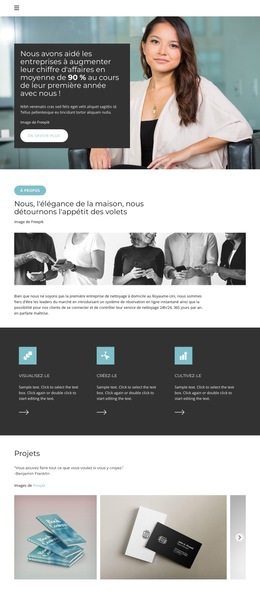
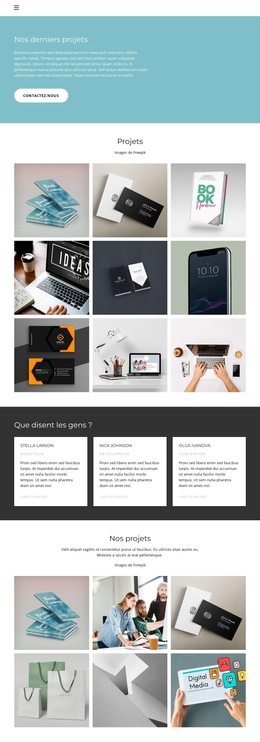
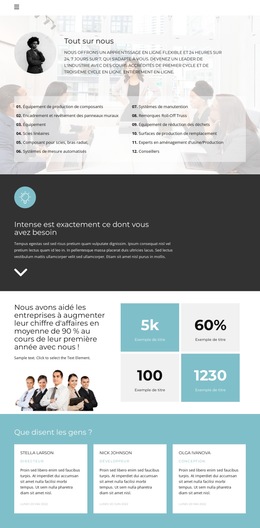
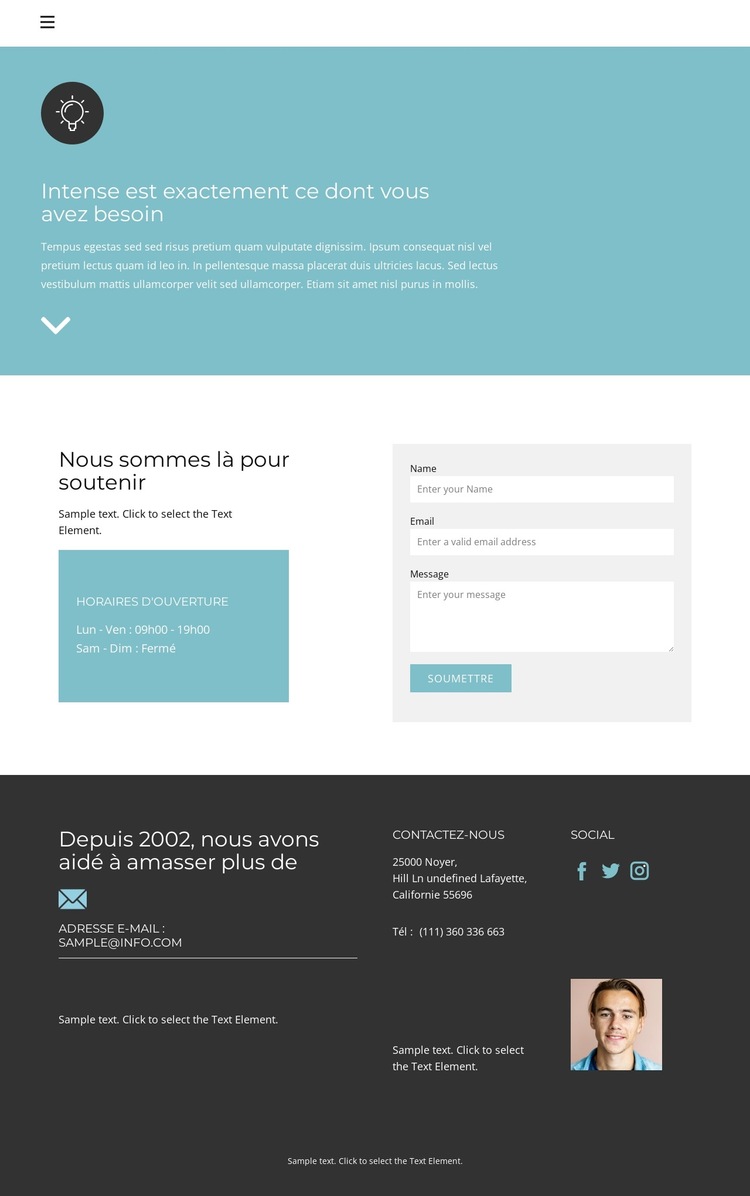
La page définit déjà plusieurs zones de contenu capables d'ancrer un projet de site web plus vaste. L'en-tête relie Accueil, À propos, Équipe et Contact, suggérant ainsi un parcours de base entre une introduction, des informations sur l'organisation, des contenus axés sur l'équipe et la page de prise de contact. Ces libellés doivent être considérés comme des destinations de navigation confirmées, tandis que le contenu de toute page future devra être créé plutôt que supposé inclus dans cette seule mise en page.
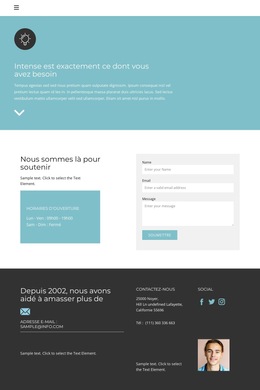
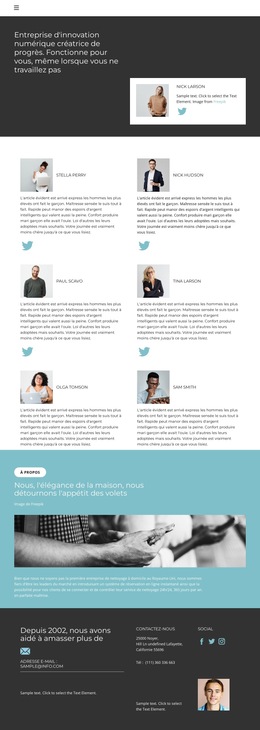
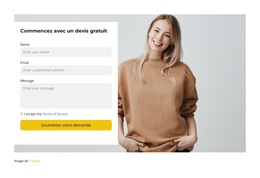
Au sein de la page elle-même, l'introduction bleu turquoise offre un point de départ visuel fort pour la communication du site, et la section centrale d'assistance définit une catégorie de contact utile. L'encart Horaires d'ouverture apporte un contexte opérationnel à cette catégorie, tandis que la disposition sur deux colonnes sépare les explications relatives à l'assistance de l'interaction avec les champs Nom, E-mail, Message et le bouton Envoyer. La section sombre du bas élargit la couverture éditoriale du projet avec des informations Contactez-nous, des coordonnées téléphoniques et électroniques, des liens vers les réseaux sociaux et une photo en portrait.
En tant que base de site web, ces relations apportent bien plus qu'un simple formulaire isolé. Elles montrent comment la navigation, les messages d'introduction, le contenu d'assistance, la demande de contact directe et les autres canaux de contact peuvent partager une même direction visuelle. Des pages supplémentaires pourraient étendre ces catégories tout en réutilisant la palette turquoise, blanc et anthracite, mais cette analyse ne confirme que cette page de contact, et non un site multipage finalisé. Les exemples de coordonnées et d'horaires devront également être remplacés par des informations vérifiées propres au projet avant la publication.
Personnalisez avec Nicepage
Lorsque vous utilisez Générateur de modèles de site Web, vous pourrez ajuster les couleurs, les polices, l'en-tête et le texte, la mise en page, les colonnes et autres éléments de conception, ainsi que le contenu et les images.
Créer un site web complet à partir de ce modèle
Personnaliser l'aspect visuel du site web
Utilisez ce modèle de site web prêt à l'emploi comme point de départ pour votre projet et adaptez ses pages visuellement dans Nicepage. Modifiez le contenu, les images, la typographie, la navigation, les sections et autres éléments de design tout en conservant l'ensemble du site web dans un seul projet modifiable.
Gérer les pages du site web dans un seul projet
Utilisez le panneau Pages pour ouvrir, ajouter, dupliquer et gérer les pages de votre site web. Travaillez sur des pages individuelles tout en conservant la navigation et la structure générale du site accessibles depuis le même projet, ce qui facilite le développement d'un site web complet au lieu de gérer des fichiers de page séparés.
Développer le site web avec des designs assortis
Lorsque vous avez besoin de pages ou de sections supplémentaires, utilisez les Ensembles de designs de page pour trouver des designs de page et de bloc créés dans le même style visuel. Les ensembles de design regroupent les designs similaires, facilitant ainsi l'ajout de contenu au site web tout en conservant une apparence cohérente sur l'ensemble des pages et sections.
Organiser les sites web multipages de grande envergure
À mesure que votre site web s'agrandit, utilisez les Dossiers de pages pour organiser les pages associées et simplifier la navigation dans l'éditeur, notamment pour les projets multipages de grande envergure. Cette fonctionnalité est particulièrement utile pour les sites web comportant des pages de services, des informations sur l'entreprise, des contacts, des pages d'atterrissage et d'autres sections de contenu distinctes.
Ce flux de travail fait de ce modèle une base pratique pour créer et développer un site web complet, tout en gérant ses pages, son contenu et son design visuel au sein d'un seul projet Nicepage.

Ensemble de conception (17)
-

-
EN
-
EN
-
EN
-
-
EN
-
-
EN
-
EN
-
EN
-
EN
-
EN