Gérer la réservation Modèle de site Web


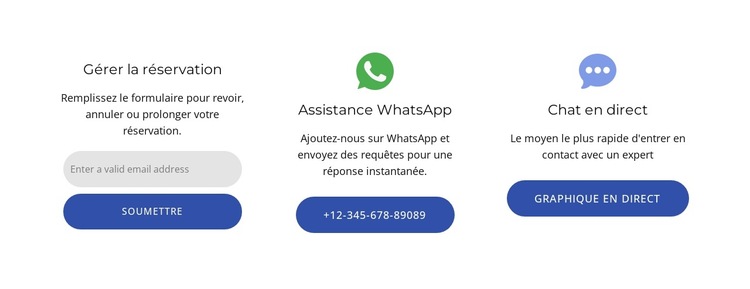
Une section d'assistance réutilisable aux trois rôles bien définis
Ce bloc offre un modèle de contenu stable pour tout projet de site web nécessitant une assistance à la réservation regroupée dans un espace facilement identifiable. La colonne de gauche gère la demande elle-même grâce au titre « Gérer la réservation », aux instructions, au champ de saisie d'e-mail et au bouton « Envoyer ». Les colonnes centrale et de droite enrichissent ce dispositif avec l'assistance WhatsApp et le chat en direct, chacun présenté comme une option distincte de contact direct. Parce que ces trois colonnes partagent un fond blanc, une typographie centrée, des éléments interactifs arrondis bleus et un espacement généreux, cette section peut être réutilisée comme un module d'assistance cohérent tandis que le reste de la page fournit d'autres informations.
Au sein d'un projet de modèle de site plus global, ce bloc peut accompagner un parcours de réservation dans le domaine des transports, aux côtés d'informations sur les services, de détails sur les véhicules, de conditions générales ou de coordonnées usuelles. Sa vocation demeure plus ciblée que celle d'un site complet : il offre à une page ou à une zone de contenu un moyen ciblé d'aider les visiteurs à gérer une réservation. Les actions indépendantes pour le numéro de téléphone et le chat en direct permettent également d'adapter la section aux projets nécessitant une visibilité équivalente pour chaque canal d'assistance. Les sections avoisinantes peuvent reprendre ces espacements ou le style des boutons sans dupliquer le même contenu. La valeur réutilisable de ce bloc repose sur l'association d'un formulaire compact et de choix d'assistance parallèles, garantissant une logique interne claire dès lors que l'aide à la réservation requiert sa propre section dédiée.
Personnalisez avec Nicepage
Lorsque vous utilisez Générateur de modèles de site Web, vous pourrez ajuster les couleurs, les polices, l'en-tête et le texte, la mise en page, les colonnes et autres éléments de conception, ainsi que le contenu et les images.
Modifier le modèle hors ligne
2. Créez une nouvelle page ou sélectionnez une page existante
3. Cliquez sur Ajouter un nouveau bloc, recherchez l'identifiant 3545222 et cliquez sur Entrée
Modifier le modèle en ligne
Créez des sites Web géniaux


Nicepage Builder gratuit
Mots clés
Créer un site web complet à partir de ce modèle
Personnaliser l'aspect visuel du site web
Utilisez ce modèle de site web prêt à l'emploi comme point de départ pour votre projet et adaptez ses pages visuellement dans Nicepage. Modifiez le contenu, les images, la typographie, la navigation, les sections et autres éléments de design tout en conservant l'ensemble du site web dans un seul projet modifiable.
Gérer les pages du site web dans un seul projet
Utilisez le panneau Pages pour ouvrir, ajouter, dupliquer et gérer les pages de votre site web. Travaillez sur des pages individuelles tout en conservant la navigation et la structure générale du site accessibles depuis le même projet, ce qui facilite le développement d'un site web complet au lieu de gérer des fichiers de page séparés.
Développer le site web avec des designs assortis
Lorsque vous avez besoin de pages ou de sections supplémentaires, utilisez les Ensembles de designs de page pour trouver des designs de page et de bloc créés dans le même style visuel. Les ensembles de design regroupent les designs similaires, facilitant ainsi l'ajout de contenu au site web tout en conservant une apparence cohérente sur l'ensemble des pages et sections.
Organiser les sites web multipages de grande envergure
À mesure que votre site web s'agrandit, utilisez les Dossiers de pages pour organiser les pages associées et simplifier la navigation dans l'éditeur, notamment pour les projets multipages de grande envergure. Cette fonctionnalité est particulièrement utile pour les sites web comportant des pages de services, des informations sur l'entreprise, des contacts, des pages d'atterrissage et d'autres sections de contenu distinctes.
Ce flux de travail fait de ce modèle une base pratique pour créer et développer un site web complet, tout en gérant ses pages, son contenu et son design visuel au sein d'un seul projet Nicepage.

Plus de Voitures et transports blocs
-
EN

-
EN
-
-
EN
-
-
EN
-
-
EN


Plus de Grille blocs
-
EN
-
EN
-
-
EN
-
EN
-
EN
-
EN
-
EN