Services de conseil et d'assistance informatique Modèle de site Web


Une introduction informatique réutilisable pour un site plus vaste
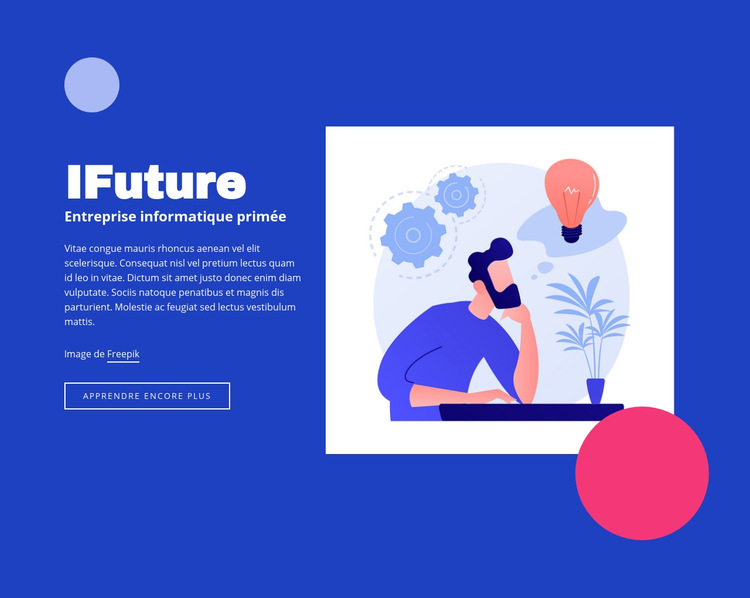
Le bloc propose une zone de contenu introductif stable plutôt qu'une structure de site complète. « IFutur » identifie l'organisation, « Entreprise informatique primée » apporte un positionnement d'appui à l'introduction, et le paragraphe développe le message avant que l'action « en savoir plus » n'oriente les visiteurs vers une autre zone de contenu. Dans un projet de site web plus vaste, cette section pourrait présenter les informations sur l'entreprise tandis que des blocs distincts détailleraient les services, exposeraient les réalisations, apporteraient des preuves ou fourniraient des coordonnées de contact.
Son agencement réutilisable découle de la relation entre la colonne de message à gauche et le panneau d'illustration à droite. Le texte est aligné à gauche et centré verticalement, ce qui permet au titre et au paragraphe de se lire comme une seule introduction cohérente. L'illustration est délimitée par un cadre rectangulaire blanc, conférant à la partie visuelle une séparation nette sur le fond bleu profond. Deux accents circulaires — l'un près de la partie supérieure gauche et l'autre chevauchant la partie inférieure droite de l'illustration — peuvent servir de repères visuels récurrents lorsque les sections associées adoptent des traitements de couleur ou de forme compatibles.
En tant que section au sein d'un modèle de site web plus vaste, ce bloc permet d'établir d'emblée l'orientation technologique du projet sans dicter l'organisation de chacune des pages ultérieures. Sa structure statique s'intègre facilement aux côtés de sections aux finalités différentes, tandis que l'unique appel à l'action préserve la clarté de l'introduction. Les autres blocs prennent en charge le reste du contenu du site ainsi que les destinations de navigation.
Personnalisez avec Nicepage
Lorsque vous utilisez Générateur de modèles de site Web, vous pourrez ajuster les couleurs, les polices, l'en-tête et le texte, la mise en page, les colonnes et autres éléments de conception, ainsi que le contenu et les images.
Modifier le modèle hors ligne
2. Créez une nouvelle page ou sélectionnez une page existante
3. Cliquez sur Ajouter un nouveau bloc, recherchez l'identifiant 318685 et cliquez sur Entrée
Modifier le modèle en ligne
Créez des sites Web géniaux


Nicepage Builder gratuit
Mots clés
Créer un site web complet à partir de ce modèle
Personnaliser l'aspect visuel du site web
Utilisez ce modèle de site web prêt à l'emploi comme point de départ pour votre projet et adaptez ses pages visuellement dans Nicepage. Modifiez le contenu, les images, la typographie, la navigation, les sections et autres éléments de design tout en conservant l'ensemble du site web dans un seul projet modifiable.
Gérer les pages du site web dans un seul projet
Utilisez le panneau Pages pour ouvrir, ajouter, dupliquer et gérer les pages de votre site web. Travaillez sur des pages individuelles tout en conservant la navigation et la structure générale du site accessibles depuis le même projet, ce qui facilite le développement d'un site web complet au lieu de gérer des fichiers de page séparés.
Développer le site web avec des designs assortis
Lorsque vous avez besoin de pages ou de sections supplémentaires, utilisez les Ensembles de designs de page pour trouver des designs de page et de bloc créés dans le même style visuel. Les ensembles de design regroupent les designs similaires, facilitant ainsi l'ajout de contenu au site web tout en conservant une apparence cohérente sur l'ensemble des pages et sections.
Organiser les sites web multipages de grande envergure
À mesure que votre site web s'agrandit, utilisez les Dossiers de pages pour organiser les pages associées et simplifier la navigation dans l'éditeur, notamment pour les projets multipages de grande envergure. Cette fonctionnalité est particulièrement utile pour les sites web comportant des pages de services, des informations sur l'entreprise, des contacts, des pages d'atterrissage et d'autres sections de contenu distinctes.
Ce flux de travail fait de ce modèle une base pratique pour créer et développer un site web complet, tout en gérant ses pages, son contenu et son design visuel au sein d'un seul projet Nicepage.



Plus de La technologie blocs
-
EN

-
EN

-
EN
-
EN
-
-
EN
-
EN
-
EN
-
EN
-
EN
-
-
-
EN
-
EN
-
-
EN
-
EN
-
EN
-
-
EN









Plus de Formes blocs
-

-
EN
-
EN
-
-
-
-
EN
-
EN
-
EN
-
-
EN
-
EN
-
-
EN
-
-
-
EN
-
EN
-
EN
-
EN