Formulaire de contact avec formes 3D Modèle de site Web


Une carte de contact crée une section réutilisable pour site de services
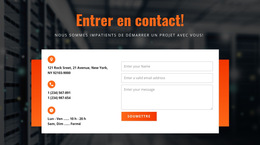
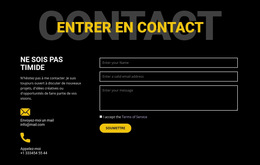
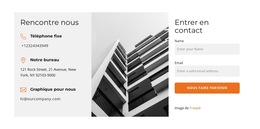
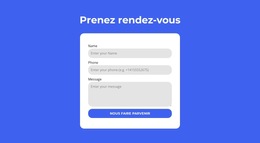
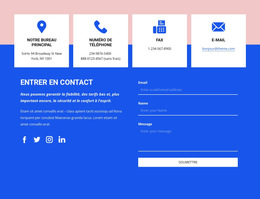
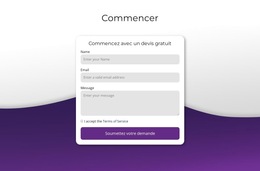
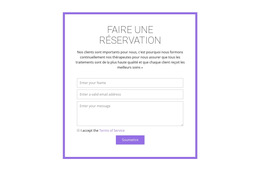
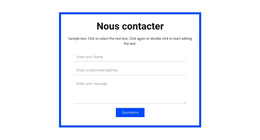
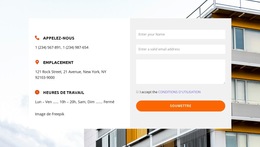
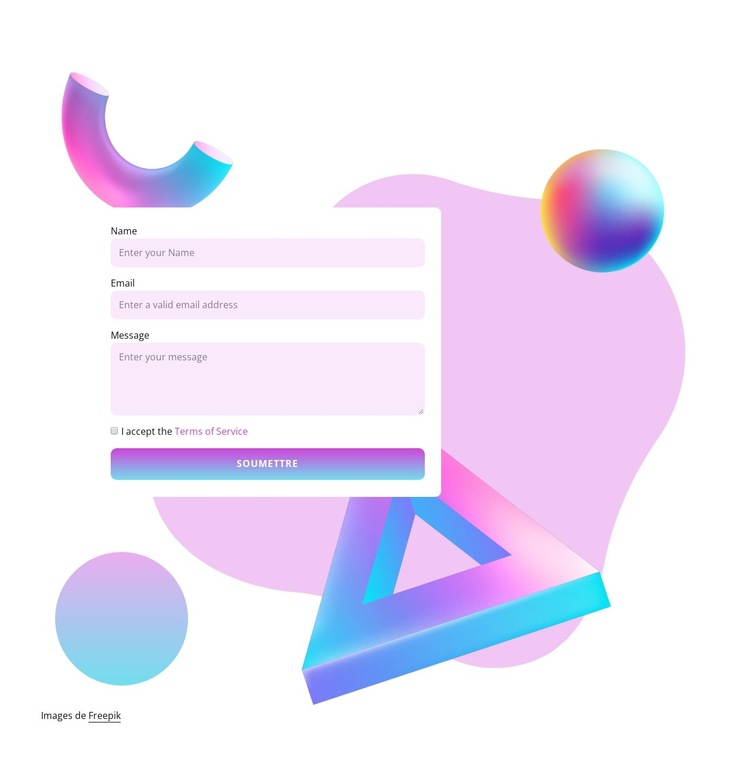
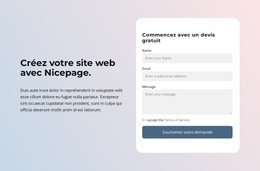
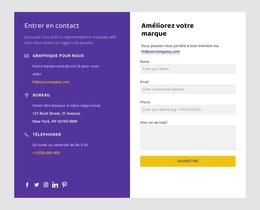
Le bloc définit une zone de contact complète au niveau de la section : les visiteurs peuvent saisir leur nom, leur e-mail et leur message, valider le consentement obligatoire aux conditions d'utilisation et cliquer sur « Envoyer » pour finaliser leur démarche. La carte blanche arrondie réunit ces tâches connexes, rendant cette zone de contenu facile à identifier lorsqu'elle est insérée parmi d'autres sections dédiées aux présentations, aux services, aux informations ou aux créations visuelles.
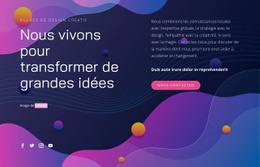
L'illustration environnante donne à cette section réutilisable une réelle identité. Une grande forme rose se trouve à l'arrière-plan de la carte, tandis que des dégradés cyan, violet et bleu, des sphères brillantes et des formes tubulaires composent un cadre asymétrique. Cet habillage décoratif aide un projet web global à distinguer son espace de contact des sections plus denses en texte. Dans le même temps, la carte et l'agencement du formulaire restent suffisamment précis pour préserver la fonction pratique du bloc lorsqu'il est adapté à un autre contexte de page.
En tant que section d'un modèle de site web, ce bloc doit être harmonisé avec les contenus adjacents plutôt que considéré comme la structure complète du projet. Son formulaire peut faire office de zone d'interaction stable, tandis que d'autres blocs fournissent la navigation, les explications, les portfolios ou des informations de contact complémentaires. Le Jeu de designs de page de Nicepage peut aider à identifier des déclinaisons de pages et de blocs coordonnées avec un style visuel existant, sans pour autant transformer ce bloc en un projet multipage.
Personnalisez avec Nicepage
Lorsque vous utilisez Générateur de modèles de site Web, vous pourrez ajuster les couleurs, les polices, l'en-tête et le texte, la mise en page, les colonnes et autres éléments de conception, ainsi que le contenu et les images.
Modifier le modèle hors ligne
2. Créez une nouvelle page ou sélectionnez une page existante
3. Cliquez sur Ajouter un nouveau bloc, recherchez l'identifiant 2176774 et cliquez sur Entrée
Modifier le modèle en ligne
Créez des sites Web géniaux


Nicepage Builder gratuit
Mots clés
Créer un site web complet à partir de ce modèle
Personnaliser l'aspect visuel du site web
Utilisez ce modèle de site web prêt à l'emploi comme point de départ pour votre projet et adaptez ses pages visuellement dans Nicepage. Modifiez le contenu, les images, la typographie, la navigation, les sections et autres éléments de design tout en conservant l'ensemble du site web dans un seul projet modifiable.
Gérer les pages du site web dans un seul projet
Utilisez le panneau Pages pour ouvrir, ajouter, dupliquer et gérer les pages de votre site web. Travaillez sur des pages individuelles tout en conservant la navigation et la structure générale du site accessibles depuis le même projet, ce qui facilite le développement d'un site web complet au lieu de gérer des fichiers de page séparés.
Développer le site web avec des designs assortis
Lorsque vous avez besoin de pages ou de sections supplémentaires, utilisez les Ensembles de designs de page pour trouver des designs de page et de bloc créés dans le même style visuel. Les ensembles de design regroupent les designs similaires, facilitant ainsi l'ajout de contenu au site web tout en conservant une apparence cohérente sur l'ensemble des pages et sections.
Organiser les sites web multipages de grande envergure
À mesure que votre site web s'agrandit, utilisez les Dossiers de pages pour organiser les pages associées et simplifier la navigation dans l'éditeur, notamment pour les projets multipages de grande envergure. Cette fonctionnalité est particulièrement utile pour les sites web comportant des pages de services, des informations sur l'entreprise, des contacts, des pages d'atterrissage et d'autres sections de contenu distinctes.
Ce flux de travail fait de ce modèle une base pratique pour créer et développer un site web complet, tout en gérant ses pages, son contenu et son design visuel au sein d'un seul projet Nicepage.





Plus de Design d'art blocs
-

-
EN

-
EN
-
-
-
-
EN
-
EN
-
EN
-
EN
-
-
-
EN
-
-
-
-
EN
-
EN
-
EN
-
EN




Plus de Formulaire de contact blocs
-
EN
-
-
-
-
-
-
-
EN
-
EN
-
EN
-
EN
-
EN
-
-
-
EN
-
-
-
-
-
EN