
Formulaire de connexion avec image Modèle de site Web


Une section stable d'accès au compte pour un site plus vaste
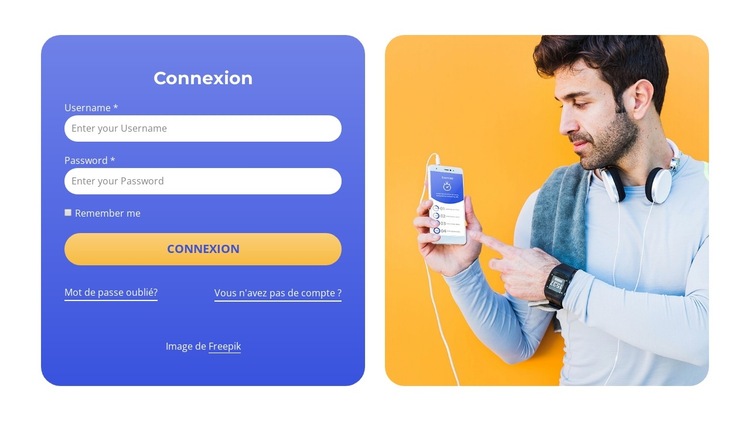
Ce bloc offre une fonction d'accès au compte clairement délimitée, pouvant être réutilisée comme zone de contenu au sein d'un projet de site Web plus large. Son panneau de gauche regroupe le titre « Connexion », des champs d'identifiant et de mot de passe, une case à cocher pour mémoriser la session, l'action de connexion, ainsi que des liens de récupération et de création de compte. Le panneau de droite présente une image de smartphone d'accompagnement, offrant à la section un visuel complémentaire sans ajouter de catégorie de contenu supplémentaire ni de formulaire concurrent.
Cette séparation équilibrée rend le bloc idéal pour un site nécessitant un espace de connexion facilement identifiable aux côtés d'autres zones. Un projet plus vaste peut ainsi intégrer l'accès au compte près des informations destinées aux membres, des contenus protégés, des ressources d'assistance ou de tout autre contexte de page pertinent, tandis que cette section continue de gérer les identifiants et les parcours de compte associés. Le dégradé de bleu à violet du panneau de connexion, ses champs blancs et ses coins arrondis offrent également un repère visuel distinguant le contenu lié à l'accès des sections éditoriales classiques. Le panneau d'image aux teintes chaudes apporte de la variété sans modifier la fonction du bloc.
Cette section doit donc être coordonnée avec les pages et blocs voisins plutôt que traitée comme un modèle de site Web complet. La navigation, le contenu explicatif, les tableaux de bord de compte et les autres fonctionnalités du site restent en dehors de cette unité réutilisable. Les ensembles de designs de page de Nicepage peuvent aider à trouver des mises en page assorties pour un projet plus vaste, mais ce bloc spécifique n'apporte que sa propre structure de connexion, son traitement visuel et son rôle d'accès au compte.
Personnalisez avec Nicepage
Lorsque vous utilisez Générateur de modèles de site Web, vous pourrez ajuster les couleurs, les polices, l'en-tête et le texte, la mise en page, les colonnes et autres éléments de conception, ainsi que le contenu et les images.
Modifier le modèle hors ligne
2. Créez une nouvelle page ou sélectionnez une page existante
3. Cliquez sur Ajouter un nouveau bloc, recherchez l'identifiant 1473906 et cliquez sur Entrée
Modifier le modèle en ligne
Créez des sites Web géniaux


Nicepage Builder gratuit
Mots clés
Créer un site web complet à partir de ce modèle
Personnaliser l'aspect visuel du site web
Utilisez ce modèle de site web prêt à l'emploi comme point de départ pour votre projet et adaptez ses pages visuellement dans Nicepage. Modifiez le contenu, les images, la typographie, la navigation, les sections et autres éléments de design tout en conservant l'ensemble du site web dans un seul projet modifiable.
Gérer les pages du site web dans un seul projet
Utilisez le panneau Pages pour ouvrir, ajouter, dupliquer et gérer les pages de votre site web. Travaillez sur des pages individuelles tout en conservant la navigation et la structure générale du site accessibles depuis le même projet, ce qui facilite le développement d'un site web complet au lieu de gérer des fichiers de page séparés.
Développer le site web avec des designs assortis
Lorsque vous avez besoin de pages ou de sections supplémentaires, utilisez les Ensembles de designs de page pour trouver des designs de page et de bloc créés dans le même style visuel. Les ensembles de design regroupent les designs similaires, facilitant ainsi l'ajout de contenu au site web tout en conservant une apparence cohérente sur l'ensemble des pages et sections.
Organiser les sites web multipages de grande envergure
À mesure que votre site web s'agrandit, utilisez les Dossiers de pages pour organiser les pages associées et simplifier la navigation dans l'éditeur, notamment pour les projets multipages de grande envergure. Cette fonctionnalité est particulièrement utile pour les sites web comportant des pages de services, des informations sur l'entreprise, des contacts, des pages d'atterrissage et d'autres sections de contenu distinctes.
Ce flux de travail fait de ce modèle une base pratique pour créer et développer un site web complet, tout en gérant ses pages, son contenu et son design visuel au sein d'un seul projet Nicepage.
