
Conception Web du formulaire de connexion Modèle de site Web


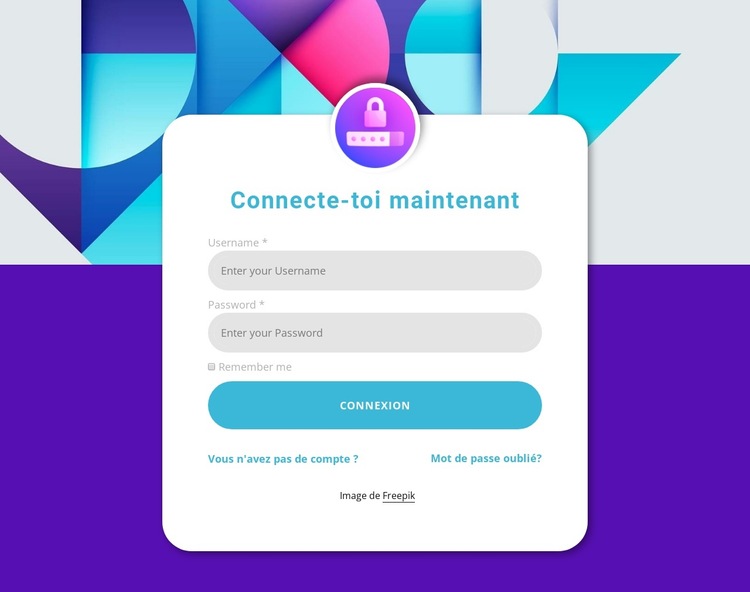
Une section de compte autonome pour un projet de site web plus vaste
Le bloc définit déjà une zone de contenu stable : un accès au compte organisé autour d'un panneau de connexion centré. Le titre « Se connecter maintenant » identifie la section, les champs d'identifiant et de mot de passe constituent son contenu principal, et la case « Se souvenir de moi » fournit un réglage facultatif à côté de ces identifiants. Le bouton « Se connecter » offre une action claire à cette zone, tandis que les liens de création de compte et de récupération de mot de passe accompagnent les visiteurs qui doivent s'inscrire ou restaurer un compte différemment.
Son agencement visuel rend également la section réutilisable. Le panneau blanc arrondi et l'ombre subtile créent une surface de premier plan harmonieuse, tandis que l'image géométrique pleine largeur apporte un traitement d'arrière-plan affirmé. L'icône circulaire de cadenas peut servir de repère visuel identifiable lorsque ce même rôle d'accès au compte s'intègre à une orientation de conception plus large. Ces éléments peuvent s'articuler avec d'autres blocs sans exiger que cette section prenne en charge la navigation générale du site ou des fonctions de page sans rapport.
Au sein d'un projet de modèle de site web, le bloc peut ainsi servir de zone de connexion ou d'accès au compte pendant que d'autres pages et sections proposent des introductions, du contenu, des coordonnées ou d'autres destinations de page. Le panneau Pages de Nicepage peut gérer l'ensemble du projet sans modifier la portée de cette section réutilisable. Le bloc apporte une unité de contenu de connexion complète, et non un site web complet ou un modèle multipage.
Personnalisez avec Nicepage
Lorsque vous utilisez Générateur de modèles de site Web, vous pourrez ajuster les couleurs, les polices, l'en-tête et le texte, la mise en page, les colonnes et autres éléments de conception, ainsi que le contenu et les images.
Modifier le modèle hors ligne
2. Créez une nouvelle page ou sélectionnez une page existante
3. Cliquez sur Ajouter un nouveau bloc, recherchez l'identifiant 1473845 et cliquez sur Entrée
Modifier le modèle en ligne
Créez des sites Web géniaux


Nicepage Builder gratuit
Mots clés
Créer un site web complet à partir de ce modèle
Personnaliser l'aspect visuel du site web
Utilisez ce modèle de site web prêt à l'emploi comme point de départ pour votre projet et adaptez ses pages visuellement dans Nicepage. Modifiez le contenu, les images, la typographie, la navigation, les sections et autres éléments de design tout en conservant l'ensemble du site web dans un seul projet modifiable.
Gérer les pages du site web dans un seul projet
Utilisez le panneau Pages pour ouvrir, ajouter, dupliquer et gérer les pages de votre site web. Travaillez sur des pages individuelles tout en conservant la navigation et la structure générale du site accessibles depuis le même projet, ce qui facilite le développement d'un site web complet au lieu de gérer des fichiers de page séparés.
Développer le site web avec des designs assortis
Lorsque vous avez besoin de pages ou de sections supplémentaires, utilisez les Ensembles de designs de page pour trouver des designs de page et de bloc créés dans le même style visuel. Les ensembles de design regroupent les designs similaires, facilitant ainsi l'ajout de contenu au site web tout en conservant une apparence cohérente sur l'ensemble des pages et sections.
Organiser les sites web multipages de grande envergure
À mesure que votre site web s'agrandit, utilisez les Dossiers de pages pour organiser les pages associées et simplifier la navigation dans l'éditeur, notamment pour les projets multipages de grande envergure. Cette fonctionnalité est particulièrement utile pour les sites web comportant des pages de services, des informations sur l'entreprise, des contacts, des pages d'atterrissage et d'autres sections de contenu distinctes.
Ce flux de travail fait de ce modèle une base pratique pour créer et développer un site web complet, tout en gérant ses pages, son contenu et son design visuel au sein d'un seul projet Nicepage.
