Guide pas à pas Conception de site Web


Le contraste des panneaux gris et la mixité typographique façonnent l'identité de marque
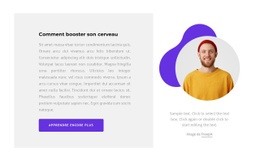
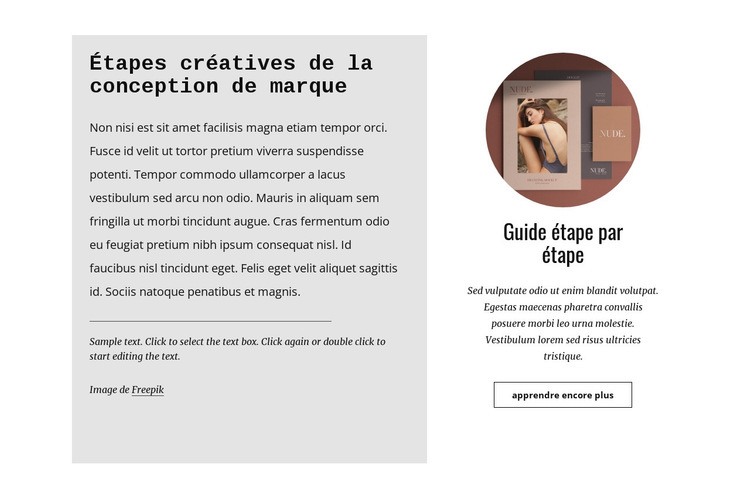
L'identité visuelle du bloc repose sur un contraste harmonieux entre ses deux colonnes. À gauche, un panneau gris clair offre au titre « Étapes créatives du design de marque » et à ses paragraphes un cadre éditorial épuré. Des marges intérieures généreuses éloignent le texte des bordures, tandis qu'un séparateur horizontal introduit un second niveau d'information. À droite, l'arrière-plan blanc confère à l'image circulaire, au titre centré « Guide étape par étape », à la description et au bouton avec contour « En savoir plus » une présentation plus aérée et lumineuse.
La typographie enrichit cette identité : l'alliance de styles à chasse fixe et avec empattements distingue nettement les niveaux de texte et met en valeur le sujet du design de marque. L'image circulaire apporte un repère géométrique récurrent, tandis que le bouton avec contour constitue un point focal tout en retenue, évitant la lourdeur d'un bouton plein. Ces partis pris peuvent enrichir l'identité globale du site grâce à la répétition des contrastes de panneaux, de la hiérarchie textuelle, des visuels arrondis ou des boutons avec contour, même si leur impact reste maximal au sein de cette section. D'autres parties du site peuvent faire écho à certains motifs sans pour autant reproduire chaque détail. Le bloc aboutit ainsi à un vocabulaire visuel affirmé fondé sur les espacements, les contrastes de polices, les variations de surfaces et l'équilibre centré entre image et appel à l'action.
Personnalisez avec Nicepage
Lorsque vous utilisez Créateur de conception de site Web, vous pourrez ajuster les couleurs, les polices, l'en-tête et le texte, la mise en page, les colonnes et autres éléments de conception, ainsi que le contenu et les images.
Modifier le modèle hors ligne
2. Créez une nouvelle page ou sélectionnez une page existante
3. Cliquez sur Ajouter un nouveau bloc, recherchez l'identifiant 817810 et cliquez sur Entrée
Modifier le modèle en ligne
Créez des sites Web géniaux


Nicepage Builder gratuit
Mots clés
Créer un design cohérent pour l'ensemble du site web
Définir un style visuel global
Utilisez les Paramètres du thème pour définir l'identité visuelle du site web, de ses pages à ses sections. Définissez les couleurs, les polices et la typographie globales afin que le site adopte la même orientation graphique, au lieu de styliser chaque page indépendamment.
Coordonner les couleurs et la typographie
Choisissez une palette de couleurs et une combinaison de polices adaptées au caractère du site web, puis peaufinez les titres (H1 à H6), le texte courant, les liens, les boutons, les citations, les listes et les autres styles typographiques. L'utilisation cohérente de ces paramètres contribue à créer une hiérarchie visuelle claire et permet de reconnaître facilement les éléments graphiques récurrents sur l'ensemble du site.
Ajouter du mouvement et de l'interactivité
Utilisez les Effets d'animation pour rendre le design du site web plus dynamique et interactif. Les éléments et conteneurs peuvent utiliser des effets tels que « Exécuter à l'affichage », « Animation au survol » et « Synchroniser l'animation avec le défilement » pour afficher du contenu lorsque les visiteurs naviguent sur le site ou en réponse à leurs interactions. Les préréglages d'animation offrent des effets prêts à l'emploi, adaptables au style visuel du site web.
Cohérence visuelle du site web
Appliquez la même orientation graphique aux éléments partagés du site web, tels que l'en-tête, le menu et le pied de page. Le panneau de configuration du thème regroupe les commandes de style communes à l'ensemble du site, facilitant ainsi le maintien d'une apparence harmonieuse, même lorsque le site web s'étend sur plusieurs pages.
Ce processus fait de ce modèle un point de départ idéal pour créer un site web doté d'une identité visuelle cohérente, de couleurs et d'une typographie coordonnées, de règles de conception partagées et d'effets interactifs sur l'ensemble de ses pages.

Plus de Texte et bouton blocs
-
-

-
EN
-
-
EN
-
-
EN
-
EN
-
-
EN
-
EN
-
-
EN
-
EN
-
-
EN
-
EN
-
EN
-
EN
-
EN