Quelles sont les étapes pour acheter Conception de site Web


Modifier le modèle hors ligne
2. Créez une page et recherchez l'identifiant 6067629
Modifier le modèle en ligne
Créez des sites Web géniaux


Nicepage Builder gratuit
Mots clés
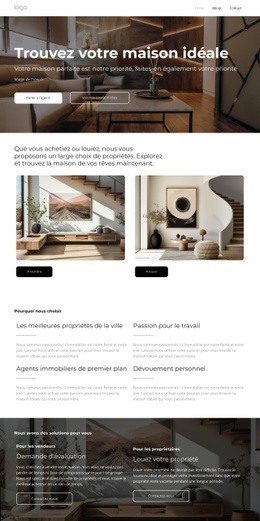
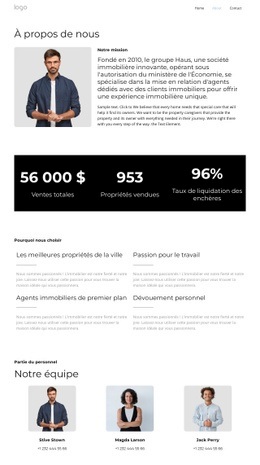
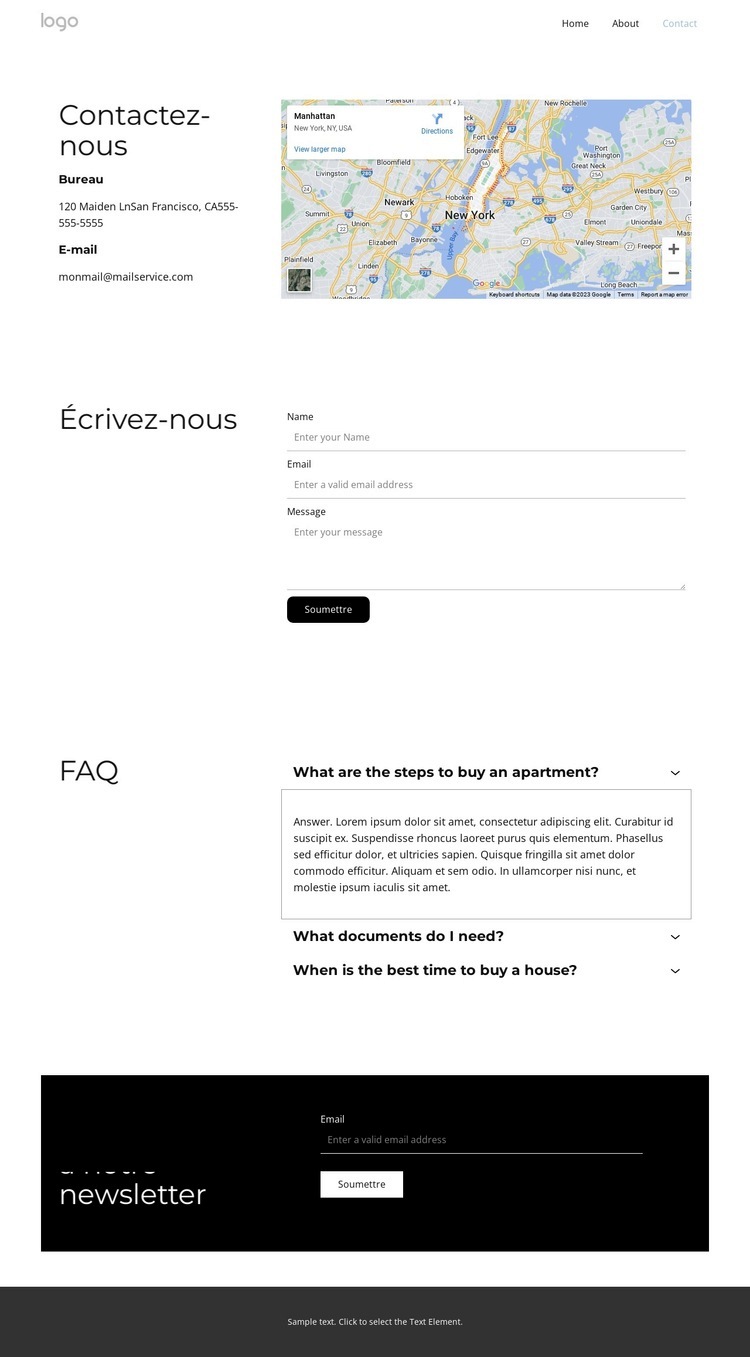
Espaces blancs, filets fins et bandeau noir de newsletter définissent le langage visuel
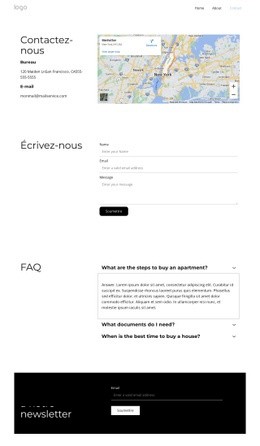
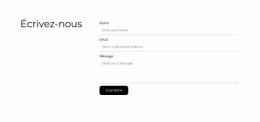
L'identité visuelle de cette création repose sur la sobriété et un contraste maîtrisé plutôt que sur une palette décorative chargée. La surface blanche de la page laisse respirer les coordonnées, le formulaire et la FAQ, tandis qu'une typographie sans-serif compacte confère aux libellés et aux questions une grande économie visuelle. De fins filets gris apportent de la structure au formulaire sans créer de blocs massifs, permettant à la carte et à l'agencement des contacts en deux colonnes de rester les éléments visuels majeurs dans la partie supérieure de la page.
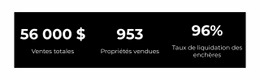
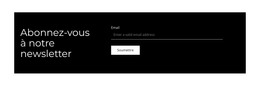
Des touches de noir introduisent une hiérarchie à des endroits ciblés. La section newsletter adopte un bandeau noir horizontal avec du texte et des éléments d'interface blancs, distinguant d'emblée l'inscription des contenus plus clairs dédiés aux contacts et à la FAQ. Le pied de page sombre prolonge cette mise en avant du bas de page sous une forme plus petite et compacte. Ce traitement sombre répété relie les éléments finaux sans altérer le caractère minimaliste de l'ensemble.
La carte apporte un contexte visuel sans surcharger la page, et l'accordéon s'inscrit dans cette même approche mesurée grâce à des lignes de questions répétées et alignées. Ensemble, ces choix créent un langage visuel adapté à des informations qui doivent paraître claires et réfléchies : les indications de localisation s'accompagnent d'une carte visible, les demandes personnelles s'intègrent dans un formulaire simple et les interrogations des acheteurs s'organisent dans une liste dépliable. Le résultat ne se caractérise pas par des ornements complexes, mais par ses espaces blancs, ses filets étroits, sa typographie compacte, ses touches de noir affirmées et une séparation nette entre les zones d'information sobres et le bloc d'inscription fortement contrasté.
Personnalisez avec Nicepage
Lorsque vous utilisez Créateur de conception de site Web, vous pourrez ajuster les couleurs, les polices, l'en-tête et le texte, la mise en page, les colonnes et autres éléments de conception, ainsi que le contenu et les images.
Créer un design cohérent pour l'ensemble du site web
Définir un style visuel global
Utilisez les Paramètres du thème pour définir l'identité visuelle du site web, de ses pages à ses sections. Définissez les couleurs, les polices et la typographie globales afin que le site adopte la même orientation graphique, au lieu de styliser chaque page indépendamment.
Coordonner les couleurs et la typographie
Choisissez une palette de couleurs et une combinaison de polices adaptées au caractère du site web, puis peaufinez les titres (H1 à H6), le texte courant, les liens, les boutons, les citations, les listes et les autres styles typographiques. L'utilisation cohérente de ces paramètres contribue à créer une hiérarchie visuelle claire et permet de reconnaître facilement les éléments graphiques récurrents sur l'ensemble du site.
Ajouter du mouvement et de l'interactivité
Utilisez les Effets d'animation pour rendre le design du site web plus dynamique et interactif. Les éléments et conteneurs peuvent utiliser des effets tels que « Exécuter à l'affichage », « Animation au survol » et « Synchroniser l'animation avec le défilement » pour afficher du contenu lorsque les visiteurs naviguent sur le site ou en réponse à leurs interactions. Les préréglages d'animation offrent des effets prêts à l'emploi, adaptables au style visuel du site web.
Cohérence visuelle du site web
Appliquez la même orientation graphique aux éléments partagés du site web, tels que l'en-tête, le menu et le pied de page. Le panneau de configuration du thème regroupe les commandes de style communes à l'ensemble du site, facilitant ainsi le maintien d'une apparence harmonieuse, même lorsque le site web s'étend sur plusieurs pages.
Ce processus fait de ce modèle un point de départ idéal pour créer un site web doté d'une identité visuelle cohérente, de couleurs et d'une typographie coordonnées, de règles de conception partagées et d'effets interactifs sur l'ensemble de ses pages.

Ensemble de conception (12)
-
EN

-
EN
-
EN
-
EN
-
EN
-
EN
-
EN
-
EN
-
EN