Plans de promotion Modèle CSS


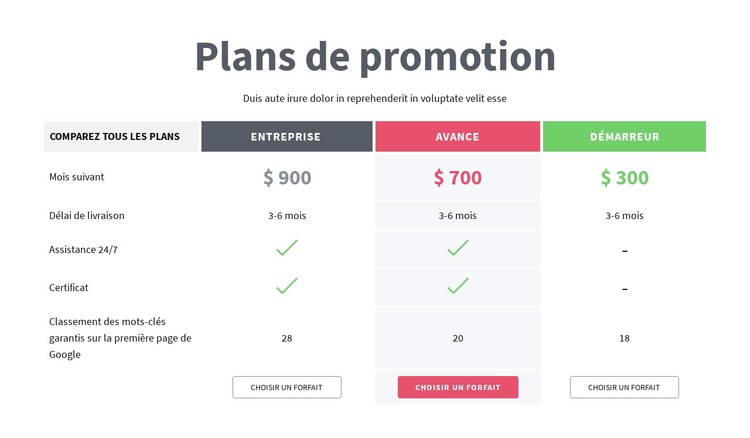
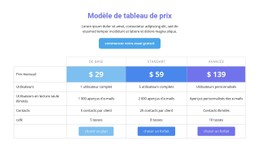
Des en-têtes de forfaits colorés structurent le tableau comparatif
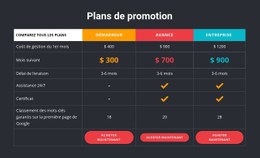
Le titre gris foncé et l'introduction centrée offrent un point d'entrée visuel sobre avant le début du tableau. En dessous, la disposition sur quatre colonnes confère à la comparaison une structure horizontale marquée : une colonne détaille les critères comparés, tandis qu'Enterprise, Advance et Starter disposent chacun d'un espace dédié. Les en-têtes colorés en gris foncé, rose et vert facilitent la distinction entre les trois options sans modifier les informations de prix sous-jacentes.
Le léger surlignage situé derrière la colonne centrale valorise l'offre Advance, tandis que de fins séparateurs maintiennent la lisibilité des cinq lignes comparatives sur toute la largeur. Des prix colorés, des coches et des tirets forment un langage visuel concis pour récapituler les prestations incluses. En particulier, Support 24/7 et Certificate sont clairement disponibles pour Enterprise et Advance, mais identifiés différemment pour Starter ; les contrastes et les espacements évitent ainsi que les symboles ne se détachent visuellement de leurs forfaits respectifs.
En tant qu'interprétation de modèle CSS, ce bloc vise avant tout à maîtriser ces relations graphiques : couleurs d'en-tête, mise en valeur des colonnes, espaces blancs, bordures, contours de boutons et contraste du texte. Nicepage prend en charge du CSS personnalisé ciblé lorsque les options de style standard ne permettent pas d'obtenir le rendu souhaité, tout en préservant la structure du comparatif et les trois boutons d'action des forfaits.
Personnalisez avec Nicepage
Lorsque vous utilisez Générateur de modèles CSS, vous pourrez ajuster les couleurs, les polices, l'en-tête et le texte, la mise en page, les colonnes et autres éléments de conception, ainsi que le contenu et les images.
Modifier le modèle hors ligne
2. Créez une nouvelle page ou sélectionnez une page existante
3. Cliquez sur Ajouter un nouveau bloc, recherchez l'identifiant 87393 et cliquez sur Entrée
Modifier le modèle en ligne
Créez des sites Web géniaux


Nicepage Builder gratuit
Mots clés
Personnaliser ce modèle avec CSS
Contrôler le style de chaque page
Personnalisez l'apparence de ce modèle prêt à l'emploi directement dans l'éditeur Nicepage. Ajustez la typographie, l'espacement, les arrière-plans, les bordures, les couleurs, le positionnement et autres propriétés de style grâce aux commandes visuelles, tout en conservant une mise en page facile à gérer sans écrire de CSS manuellement.
Ajouter du CSS personnalisé si nécessaire
Pour des besoins de style allant au-delà des options standard de l'éditeur, utilisez le CSS personnalisé pour ajouter des règles ciblées. Le CSS peut être appliqué à des éléments individuels, à des pages spécifiques ou à l'ensemble du site web selon l'étendue de la personnalisation, tandis que les classes CSS permettent d'associer des règles personnalisées à des éléments sélectionnés.
Exporter un CSS minimal par page
Pour les projets où la taille du CSS et les performances des pages sont importantes, Nicepage peut exporter un CSS minimal pour chaque page. Au lieu d'utiliser une feuille de style commune et volumineuse, chaque page peut utiliser un fichier CSS distinct contenant uniquement les règles de style nécessaires à cette page. D'après la documentation de Nicepage, ces fichiers CSS spécifiques à chaque page sont environ dix fois plus compacts, ce qui permet de réduire le CSS inutile et d'améliorer les performances de chargement des pages.
Ce flux de travail combine le style visuel avec du CSS personnalisé optionnel et une sortie CSS optimisée pour chaque page, vous offrant ainsi un contrôle accru lorsque votre projet l'exige, sans pour autant faire de la modification manuelle du CSS le principal moyen de personnalisation du modèle.