Conception de meubles sur mesure Modèle CSS


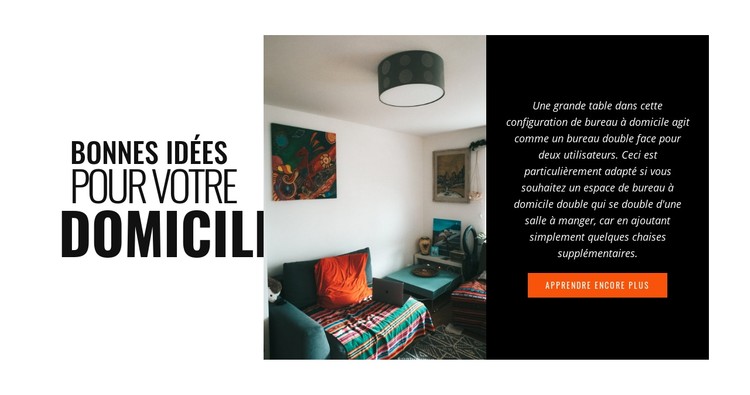
Un style en noir, blanc et orange met en valeur l'idée d'intérieur
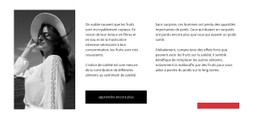
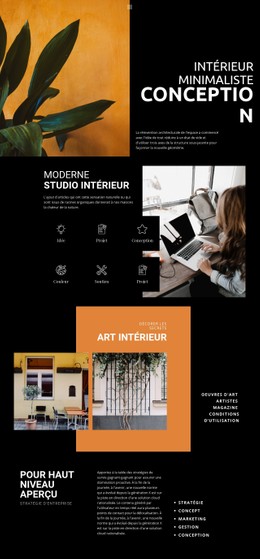
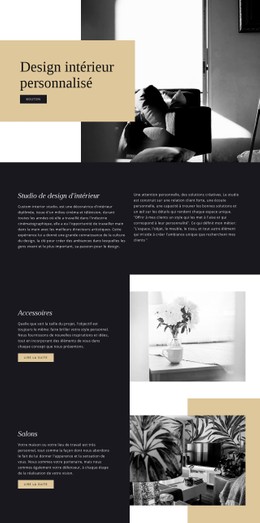
La disposition en trois colonnes confère au bloc une structure de style claire : un grand titre condensé occupe la zone de gauche, une photo de pièce en mode portrait ancre le centre et le panneau de contenu de droite accueille le message explicatif. Pour l'utilisation de modèles CSS, c'est la relation entre ces traitements visuels qui importe, plutôt que des commandes isolées. Le champ blanc crée un espace de respiration autour de la section, tandis que le panneau noir offre au paragraphe une zone de lecture ciblée et le sépare de l'image.
Le bouton orange apporte l'accent le plus marqué et relie visuellement le call-to-action au sujet de l'aménagement intérieur. Le texte clair garantit la lisibilité du paragraphe sur le fond sombre, et le grand titre en majuscules crée un contraste d'échelle avec le texte d'accompagnement plus petit. Un blanc généreux autour des trois zones verticales égales évite que la photographie et le panneau de texte ne rivalisent pour le même poids visuel.
Ces caractéristiques rendent la section particulièrement utile lorsque la mise en page doit préserver un agencement de contenu fixe : titre, photo de la pièce, panneau explicatif et action « En savoir plus ». Les couleurs, la typographie, les espacements, l'alignement, le contraste du panneau et le traitement du bouton peuvent être affinés tout en continuant à présenter l'idée du bureau double face comme un ensemble d'intérieur cohérent.
Personnalisez avec Nicepage
Lorsque vous utilisez Générateur de modèles CSS, vous pourrez ajuster les couleurs, les polices, l'en-tête et le texte, la mise en page, les colonnes et autres éléments de conception, ainsi que le contenu et les images.
Modifier le modèle hors ligne
2. Créez une nouvelle page ou sélectionnez une page existante
3. Cliquez sur Ajouter un nouveau bloc, recherchez l'identifiant 57114 et cliquez sur Entrée
Modifier le modèle en ligne
Créez des sites Web géniaux


Nicepage Builder gratuit
Mots clés
Personnaliser ce modèle avec CSS
Contrôler le style de chaque page
Personnalisez l'apparence de ce modèle prêt à l'emploi directement dans l'éditeur Nicepage. Ajustez la typographie, l'espacement, les arrière-plans, les bordures, les couleurs, le positionnement et autres propriétés de style grâce aux commandes visuelles, tout en conservant une mise en page facile à gérer sans écrire de CSS manuellement.
Ajouter du CSS personnalisé si nécessaire
Pour des besoins de style allant au-delà des options standard de l'éditeur, utilisez le CSS personnalisé pour ajouter des règles ciblées. Le CSS peut être appliqué à des éléments individuels, à des pages spécifiques ou à l'ensemble du site web selon l'étendue de la personnalisation, tandis que les classes CSS permettent d'associer des règles personnalisées à des éléments sélectionnés.
Exporter un CSS minimal par page
Pour les projets où la taille du CSS et les performances des pages sont importantes, Nicepage peut exporter un CSS minimal pour chaque page. Au lieu d'utiliser une feuille de style commune et volumineuse, chaque page peut utiliser un fichier CSS distinct contenant uniquement les règles de style nécessaires à cette page. D'après la documentation de Nicepage, ces fichiers CSS spécifiques à chaque page sont environ dix fois plus compacts, ce qui permet de réduire le CSS inutile et d'améliorer les performances de chargement des pages.
Ce flux de travail combine le style visuel avec du CSS personnalisé optionnel et une sortie CSS optimisée pour chaque page, vous offrant ainsi un contrôle accru lorsque votre projet l'exige, sans pour autant faire de la modification manuelle du CSS le principal moyen de personnalisation du modèle.

Plus de Intérieur blocs
-
EN
-
EN

-
EN
-
-
EN
-
EN
-
-
-
EN
-
EN
-
EN
-
EN
-
EN
-
-
EN
-
EN
-
-
EN
-
EN
-
EN



Plus de Tiers blocs
-
-
EN
-
-
-
EN
-
EN
-
-
-
-
EN
-
-
EN
-
-
-
-
EN
-
EN
-
EN
-
-
EN