Faune et nature Modèle CSS


Modifier le modèle hors ligne
2. Créez une page et recherchez l'identifiant 21253
Modifier le modèle en ligne
Créez des sites Web géniaux


Nicepage Builder gratuit
Mots clés
Des photographies animalières éclatantes structurent le système de style
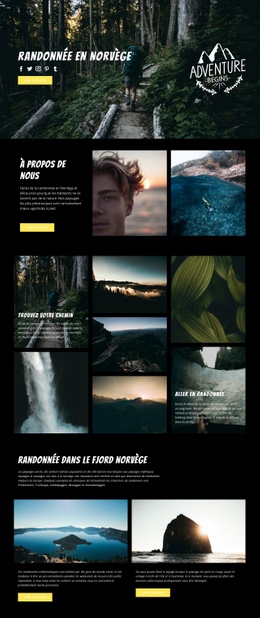
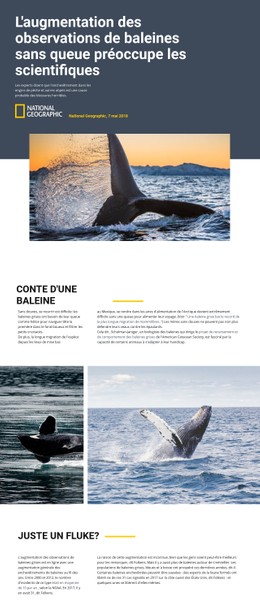
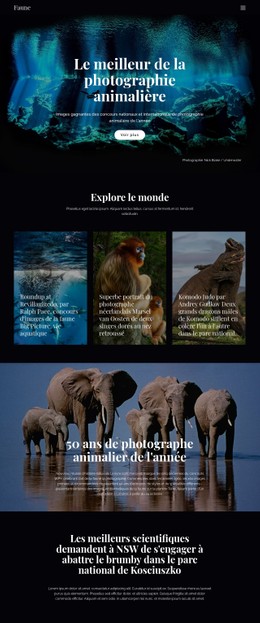
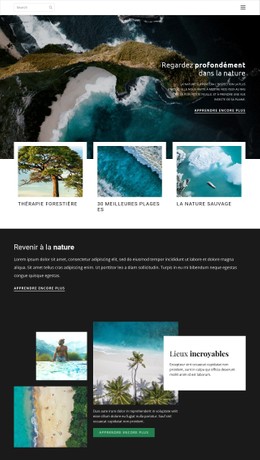
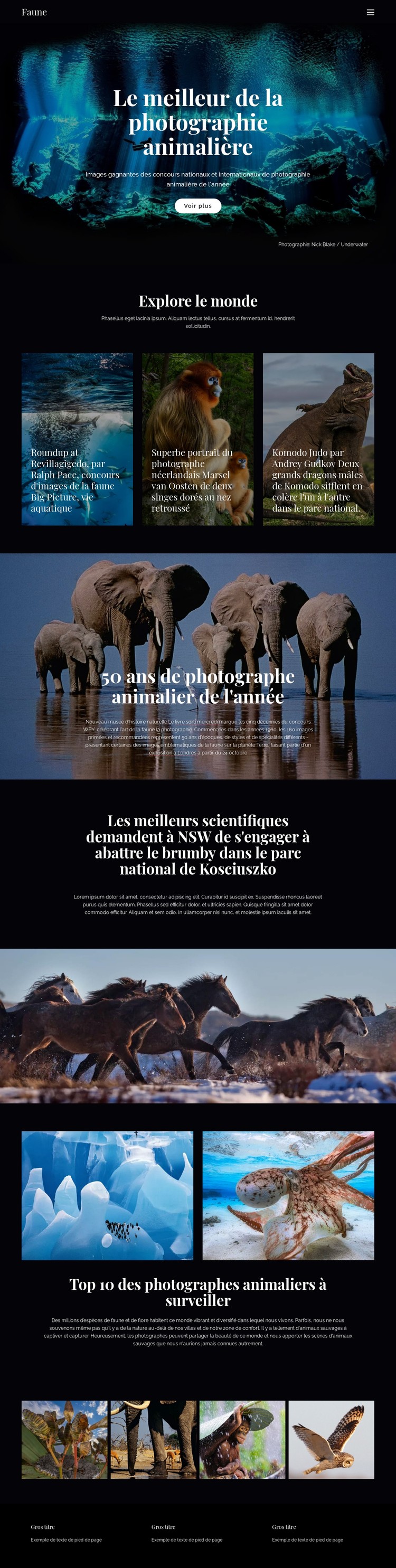
L'image sous-marine de la section hero, le sujet sur les éléphants, l'intermède équestre et les photographies récurrentes de la faune établissent les règles visuelles fondamentales de cette page. Les arrière-plans sombres forment une surface homogène pour les titres et paragraphes blancs, tandis que les images en pleine largeur apportent les zones les plus denses en couleurs et en détails. Il ne s'agit pas d'un assemblage hétérogène d'effets visuels : les fonds photographiques, les textes centrés et le style sobre des boutons d'appel à l'action se répètent harmonieusement au fil des sections éditoriales.
L'encart en trois volets « Explorer le monde » introduit un second motif de mise en page. Des vignettes d'images de taille égale exploitent des légendes superposées pour transformer la faune aquatique, les singes et les dragons de Komodo en ensembles de contenus cohérents. La rangée finale de quatre photographies prolonge cette grille d'images sans surcharger la page d'un bloc de texte dense. L'espacement resserré maintient le regard sur les clichés, tandis que les contours arrondis de l'appel à l'action créent un subtil contraste visuel avec les surfaces sombres et cinématographiques.
Ces équilibres rendent le modèle particulièrement précieux lorsqu'il s'agit d'ajuster l'apparence selon un ensemble cohérent. La typographie, le recadrage des images, l'espacement des panneaux, les nuances d'arrière-plan, les bordures et les accents des boutons peuvent être affinés tout en préservant le fil éditorial de la page. Le travail stylistique se concentre ainsi sur la manière dont les propriétés visuelles relient la section hero, les vignettes, les panneaux narratifs, la galerie, la navigation et le pied de page.
Personnalisez avec Nicepage
Lorsque vous utilisez Générateur de modèles CSS, vous pourrez ajuster les couleurs, les polices, l'en-tête et le texte, la mise en page, les colonnes et autres éléments de conception, ainsi que le contenu et les images.
Personnaliser ce modèle avec CSS
Contrôler le style de chaque page
Personnalisez l'apparence de ce modèle prêt à l'emploi directement dans l'éditeur Nicepage. Ajustez la typographie, l'espacement, les arrière-plans, les bordures, les couleurs, le positionnement et autres propriétés de style grâce aux commandes visuelles, tout en conservant une mise en page facile à gérer sans écrire de CSS manuellement.
Ajouter du CSS personnalisé si nécessaire
Pour des besoins de style allant au-delà des options standard de l'éditeur, utilisez le CSS personnalisé pour ajouter des règles ciblées. Le CSS peut être appliqué à des éléments individuels, à des pages spécifiques ou à l'ensemble du site web selon l'étendue de la personnalisation, tandis que les classes CSS permettent d'associer des règles personnalisées à des éléments sélectionnés.
Exporter un CSS minimal par page
Pour les projets où la taille du CSS et les performances des pages sont importantes, Nicepage peut exporter un CSS minimal pour chaque page. Au lieu d'utiliser une feuille de style commune et volumineuse, chaque page peut utiliser un fichier CSS distinct contenant uniquement les règles de style nécessaires à cette page. D'après la documentation de Nicepage, ces fichiers CSS spécifiques à chaque page sont environ dix fois plus compacts, ce qui permet de réduire le CSS inutile et d'améliorer les performances de chargement des pages.
Ce flux de travail combine le style visuel avec du CSS personnalisé optionnel et une sortie CSS optimisée pour chaque page, vous offrant ainsi un contrôle accru lorsque votre projet l'exige, sans pour autant faire de la modification manuelle du CSS le principal moyen de personnalisation du modèle.