Laboratoire de musique Maquette de site Web


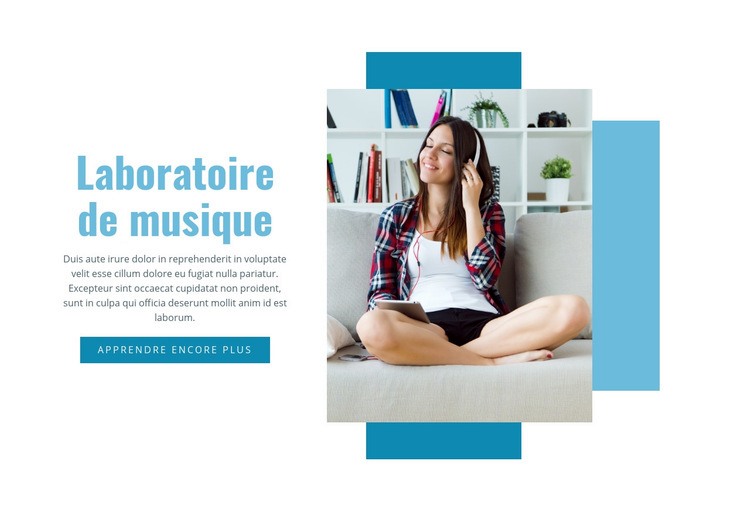
Examinez la section principale scindée avant le rétrécissement des colonnes
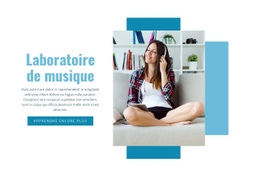
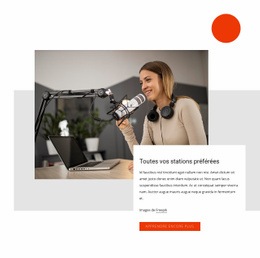
Le point essentiel à surveiller sur cette maquette est l'interaction entre la colonne de texte centrée et la composition de l'image attenante. Sur les écrans plus larges, le grand titre « Laboratoire de musique », le paragraphe d'accompagnement et le bouton « En savoir plus » occupent un espace compact à gauche, tandis que la photo de la femme qui écoute de la musique offre un point d'ancrage visuel plus marqué à droite. Les trois accents rectangulaires bleus et bleu canard ajoutent de la largeur et de la hauteur autour de l'image ; ils doivent donc être considérés comme faisant partie intégrante de la composition plutôt que comme de simples éléments décoratifs isolés.
Sur des largeurs plus étroites, examinez comment le titre passe à la ligne, vérifiez que le paragraphe reste confortable à lire et observez comment le bouton conserve son lien avec le groupe de texte. La photo devra peut-être changer d'échelle ou basculer sous le texte, et les formes superposées doivent continuer à l'encadrer sans créer de tension horizontale excessive. La présence d'un espace blanc généreux constitue un autre point de contrôle important : le réduire trop drastiquement pourrait donner une sensation d'encombrement entre le texte et l'image, tandis qu'en conserver trop risquerait d'allonger inutilement la section.
En tant que section de maquette web, Laboratoire de musique s'évalue au mieux comme une seule unité visuelle réactive intégrée à la page globale. Les modes adaptatifs de Nicepage permettent de vérifier ce même bloc sur différentes largeurs d'écran. Cette révision doit se concentrer sur la hiérarchie visuelle, les retours à la ligne, l'échelle de l'image, la disposition des accents et la continuité du message d'introduction, plutôt que sur des hypothèses quant à des interactions non confirmées.
Personnalisez avec Nicepage
Lorsque vous utilisez Générateur de maquette de site Web, vous pourrez ajuster les couleurs, les polices, l'en-tête et le texte, la mise en page, les colonnes et autres éléments de conception, ainsi que le contenu et les images.
Modifier le modèle hors ligne
2. Créez une nouvelle page ou sélectionnez une page existante
3. Cliquez sur Ajouter un nouveau bloc, recherchez l'identifiant 72188 et cliquez sur Entrée
Modifier le modèle en ligne
Créez des sites Web géniaux


Nicepage Builder gratuit
Mots clés
Prévisualiser et peaufiner cette maquette de site web
Examiner le design sur différents appareils
Utilisez les modes responsifs pour visualiser l'affichage du site web sur les grands écrans, les ordinateurs de bureau, les ordinateurs portables, les tablettes et les téléphones. Basculez entre les différents modes d'affichage pour comparer la mise en page sur différentes largeurs d'écran et observer comment la typographie, les images, l'espacement, la navigation et les autres contenus s'adaptent à chaque appareil.
Adapter la maquette aux différents écrans
Nicepage propose des outils de conception web responsive pour ajuster l'affichage sur chaque appareil lorsque la mise en page initiale nécessite des améliorations. Vous pouvez personnaliser les vues mobiles séparément, modifier la taille et la position des éléments, adapter les grilles, les listes et les galeries, et masquer certains éléments ou blocs sur certaines tailles d'écran. Cela permet de développer une maquette de site web responsive au lieu d'évaluer le design sur une seule taille d'écran fixe.
Prévisualiser le site web sans les commandes d'édition
Utilisez Aperçu en direct pour examiner la conception sans l'interface d'édition. L'aperçu instantané masque le navigateur de pages, le panneau des propriétés, les sélections et les cadres, facilitant ainsi l'évaluation de la présentation générale, de la hiérarchie du contenu et de la mise en page adaptative, telles qu'elles apparaîtraient à un visiteur.
Ce processus rend le modèle utilisable comme maquette de site web adaptatif pour visualiser, comparer et optimiser l'affichage d'un même site web sur différentes tailles d'écran.



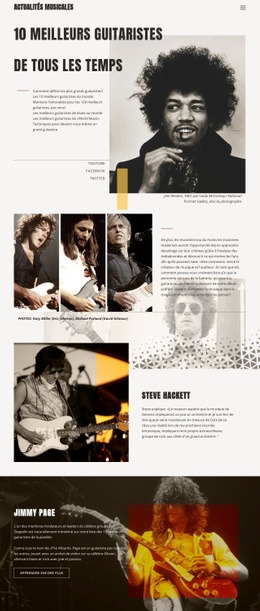
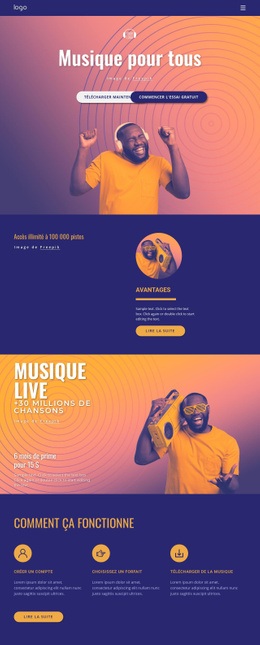

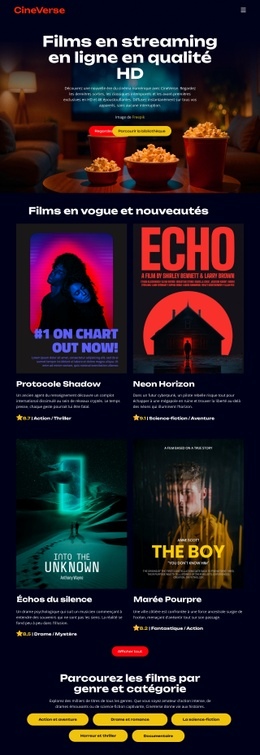
Plus de Musique et divertissement blocs
-
-

-
EN
-
-
-
-
-
EN
-
EN
-
EN
-
EN
-
-
EN
-
EN
-
-
-
EN
-
-
-


Plus de Formes blocs
-
EN
-
-
-
EN
-
EN
-
EN
-
EN
-
-
EN
-
-
-
-
-
EN
-
-
-
EN
-
-
-